1. Introduktion
1.1 Hvorfor et servicesystem?
 Velkommen til et spændende univers indenfor mobil jobordrestyring. Over 500.000 serviceopgaver er på rekordtid styret i mål med Liveasset®. Og det er starten på en ‘stille revolution’, hvor din virksomhed i godt selskab med andre dygtige virksomheder opruster serviceforretningen til et niveau, de færreste i fremtiden vil kunne konkurrere imod. Fordi man med et moderne servicesystem kan koordinere arbejdet smart, fjerne papirgangene, strukturere slutkundedialogen, fakturere dag til dag, og altid fremtræde professionelt overfor sine kunder med 100% overblik over hvad der er leveret.
Dette er vigtigt, for når din virksomhed indleder en serviceaftale med en kunde, påvirker kvaliteten af jeres ydelser ofte både kundens planlægning og produktionsevne. Derfor vælger stadigt flere virksomheder den leverandør der bedst demonstrerer vilje og evne til at kvalitetssikre sine serviceydelser med et moderne service system.
1.2 Øvelse gør mester
 Hvis man arbejder med moderne teknologier i sin hverdag, finder man hurtigt ud af at PC’ere, APPs, smartphones og tablets ikke er nogen eksakt videnskab. De har deres særheder – det kan være alt fra en ustabil internetforbindelse til forsinkede bekræftelsesdialoger og skærmbilleder der fryser. Alligevel er det uhyre sjældent at erfarne Liveasset brugere er ude af stand til at gennemføre deres registreringer i APP’en (se også guiden “5 typiske tabletfejl – sådan løser du dem”).
I starten er det en udfordring alene at finde ud af hvor man skal sætte fingrene, og ramme til tider små områder på skærmen. Ryster man bare lidt på hånden når man fx skal trykke på en knap, tror den følsomme skærm at man vil scrolle, og frustrationen breder sig når man føler man skal bruge 3 forsøg bare for gennemføre et knaptryk.
Det er dog næsten altid kun et spørgsmål om tid før du har indlært finessen og rytmen der gør at alting føles flydende.
Hvis dit spørgsmål ikke haster, er det en fordel at oprette det som en support ticket i helpdesken. På den måde er du sikker på at få det bedst mulige svar fra den der ved mest om emnet. Fidusen ved Helpdesken er også at alle parter har komplet overblik over status på dit spørgsmål, og at hele dialogen forbliver gemt hos dig under ‘Mine Tickets’.
1.3 Før du går igang
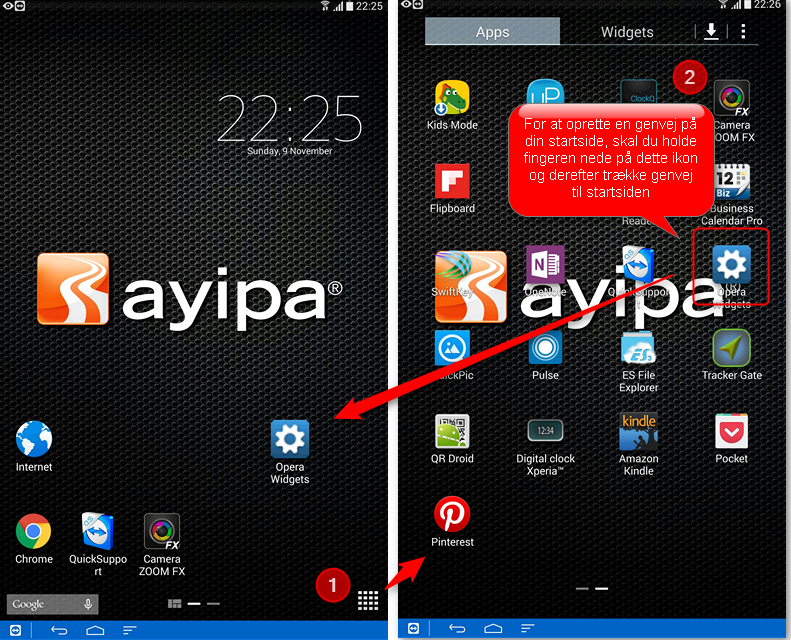
Din tablet er klargjort til din virksomhed ved modtagelse, men du skal selv stå for at holde den ved lige med seneste APPS, genveje på skrivebordet osv. Det vigtigste er at du er fortrolig med at finde og starte Liveasset APP’en. Du kan altid finde APP’en ved at gå in i oversigten over APPS på din tablet/smart phone og finde det blå ikon med det hvide tandhjul. Herfra kan du trække en genvej til din startside.
2. Arbejde med APP’en
2.1 Start APP’en
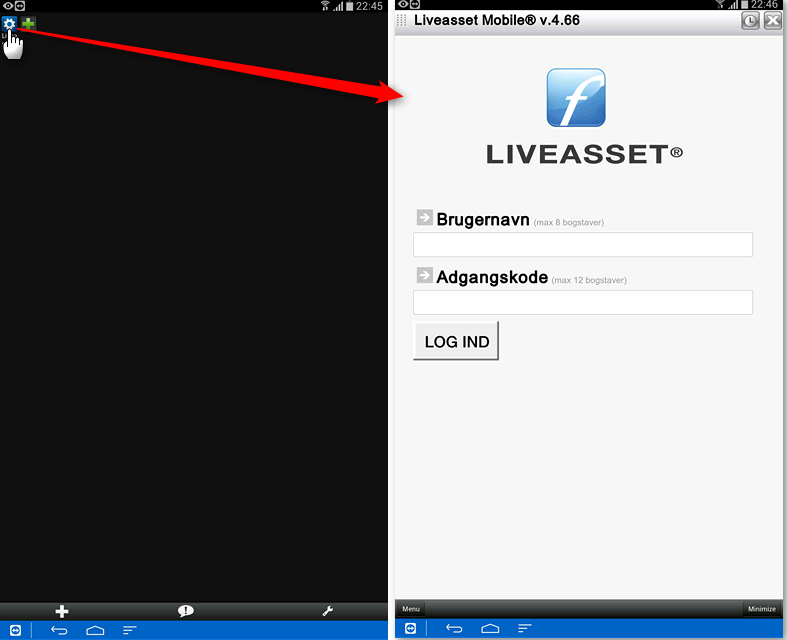
Når du klikker på genvejen på dit skrivebord bringes du til APP program manageren. Her skal du starte selve APP’en ved at trykke på det blå ikon med det hvide tandhjul.
2.2 Log ind og afvent første opgave
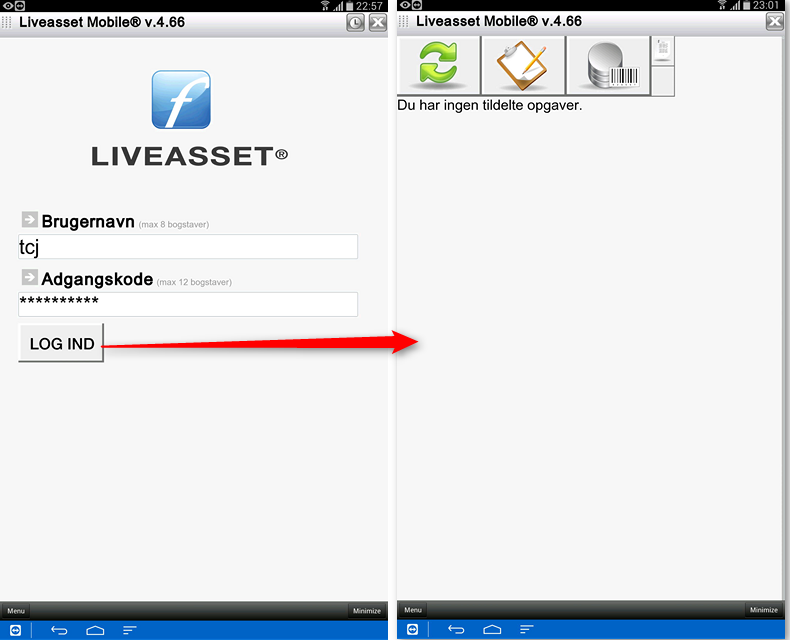
Når du er logget ind med dit brugernavn og adgangskode vises i starten teksten ‘Du har ingen tildelte opgaver’.
2.3 Accepter din første opgave
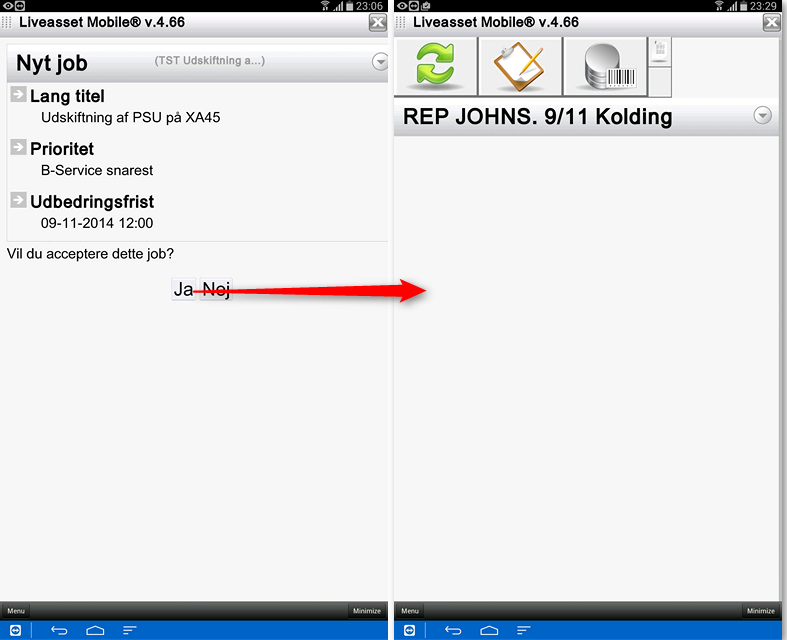
Når du modtager din første opgave vises en pop-up besked. Tryk ‘Ja’ for at acceptere opgaven.
2.4 Tryk på opgavebjælken og se nærmere
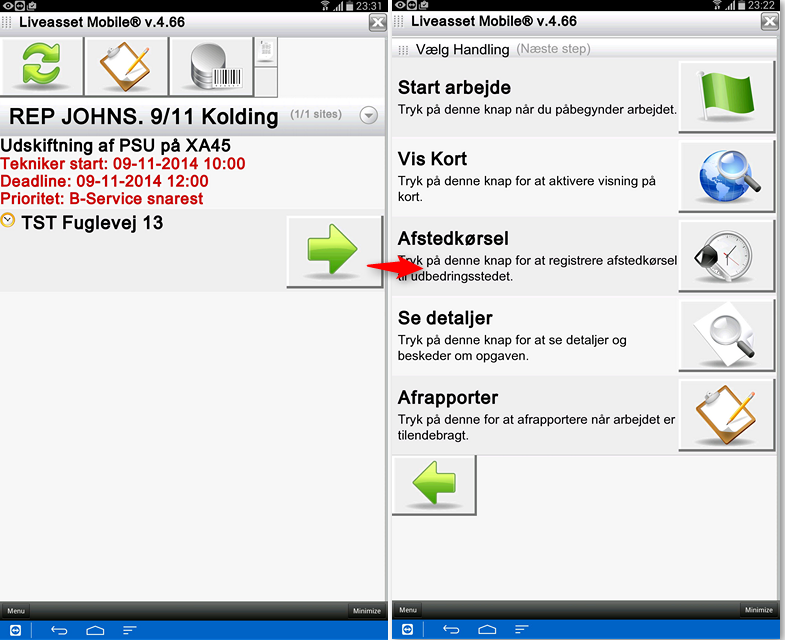
Hver enkelt modtaget opgave vises med en tyk glå bjælke i opgavelisten. Tryk på bjælken for at folde den ud. Klik derefter på den grønne pil for at se nærmere på opgaven. Dette bringer dig til aktivitetsmenuen.
2.5 Check detaljer
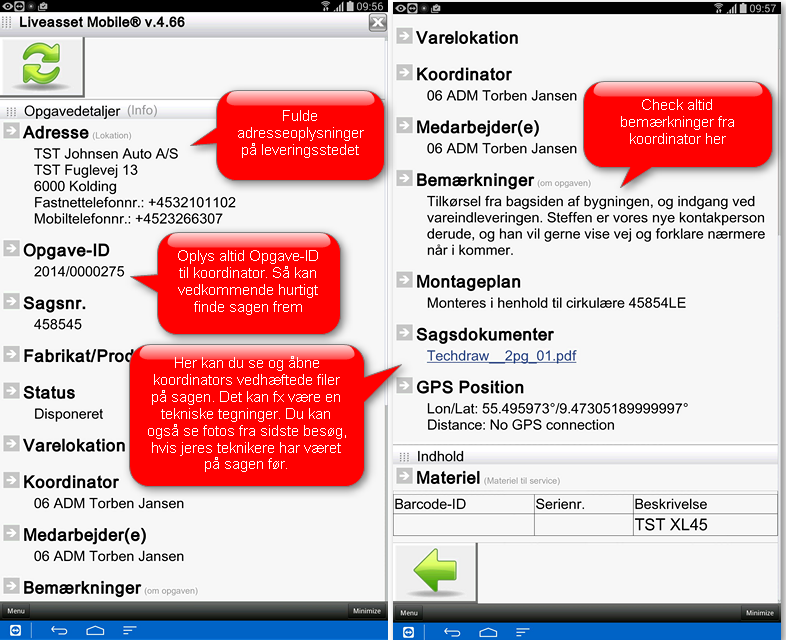
Under Se detaljer kan du se nærmere data om opgaven. Herunder kundens fulde kontaktoplysninger, vedhæftede sagsfiler, og frem for alt om koordinator har skrevet særlige bemærkninger du skal være opmærksom på.
Tryk på knappen ‘Vis detaljer’:

[sta_anchor id=”recent_workdone”]5 Seneste afrapporteringer på lokationen + forhånsforbrugte materialer
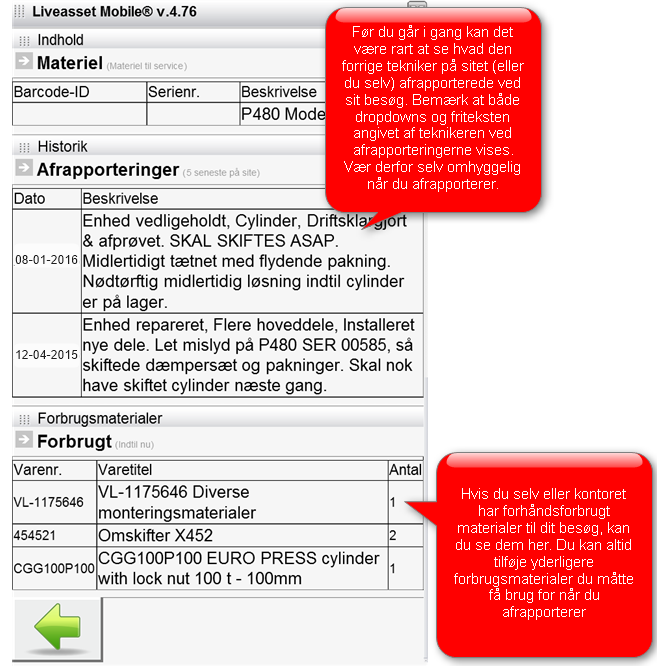
Når du har læst detaljerne skal du trykke på den grønne pil for at komme tilbage til aktivitetsmenuen.
2.6 Registrer Afstedkørsel
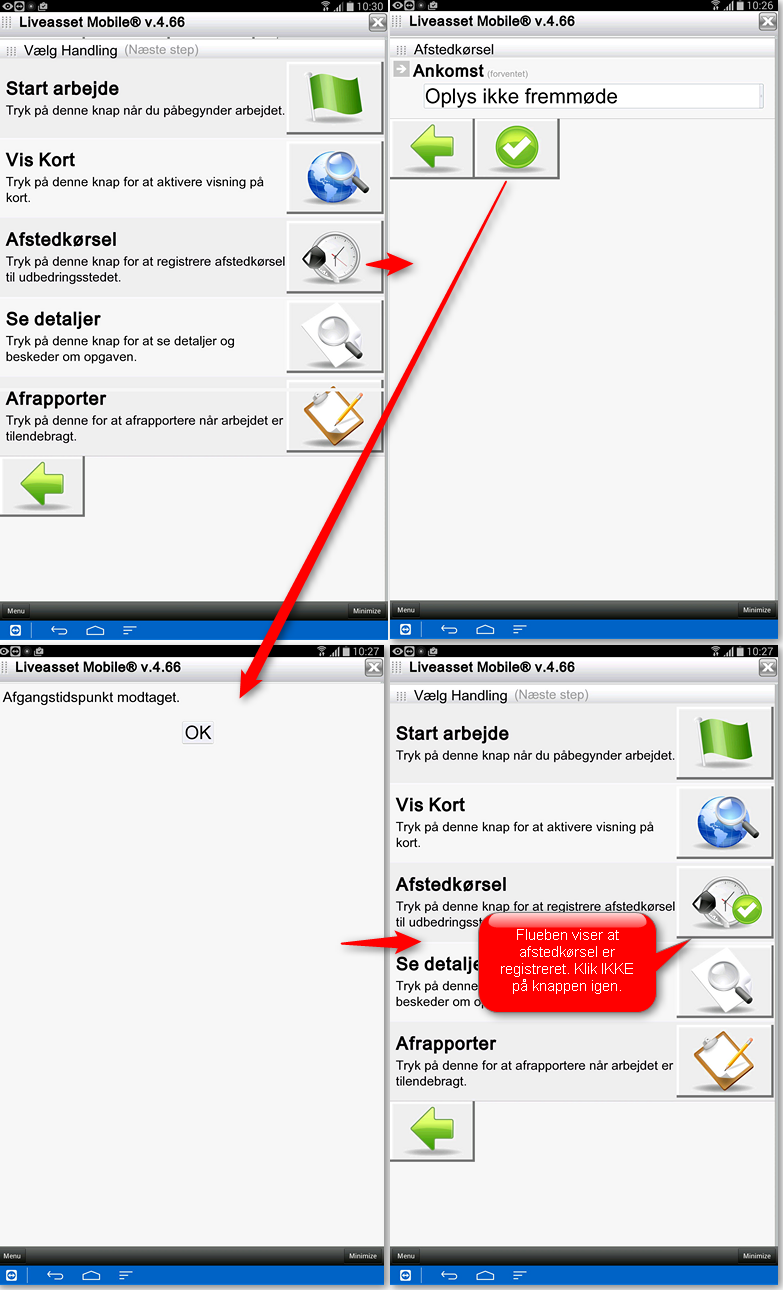
Når du er parat til at køre mod kunden skal du trykke på knappen ‘Afstedkørsel’:
Du kan på det fremkomne skærmbillede vælge at sende en SMS til slukunden om at du er på vej og hvornår du forventer at være fremme. Hvis du ikke vil sende SMS vælges blot ‘Oplys ikke fremmøde’.
2.7 Start arbejde
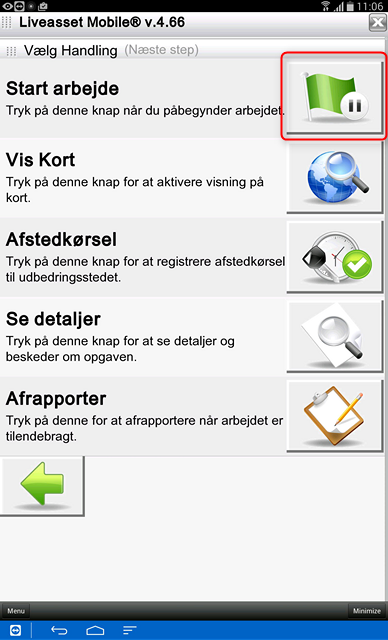
Når du er fremme ved kunden og påbegynder arbejdet skal du trykke på ‘Start arbejde’ knappen:

Når du har påbegyndt arbejdet vises dette skærmbillede. Bemærk den animerede stopursmarkør der viser at tidsregistreringen kører.
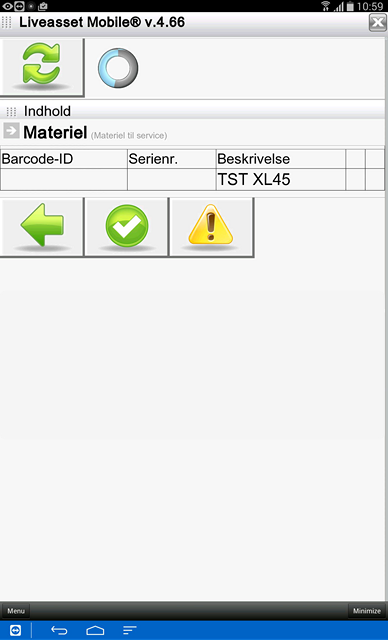
Hvis du vil sætte opgaven på pause, skal du blot trykke på tilbagepil knappen. Du bringes nu tilbage til aktivitetsmenuen, men Flagknappen har fået et pausesymbol. Når du vil fortsætte arbejdet går du blot ind på knappen igen.
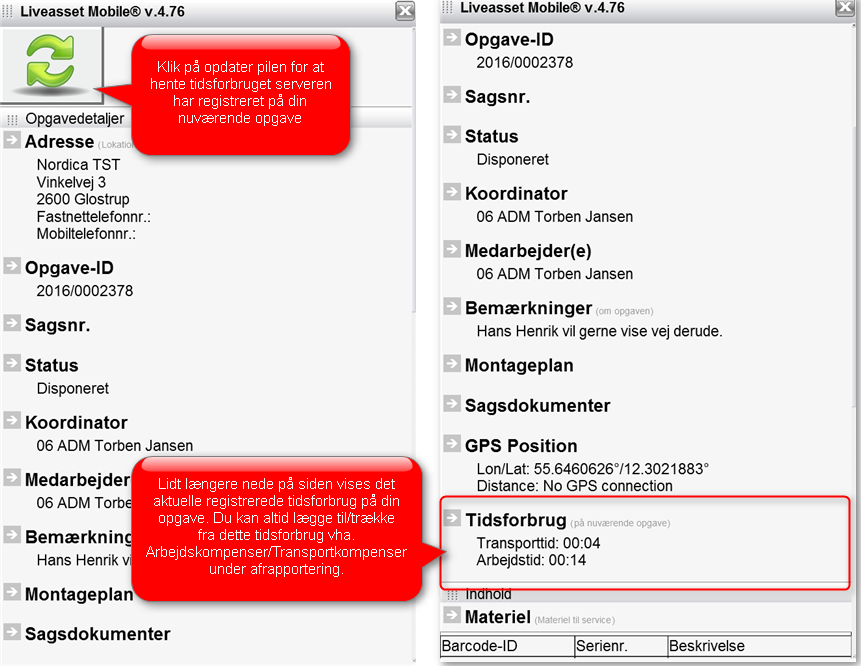
[sta_anchor id=”view_spenttime”]Hvis du under eller efter din opgave vil se hvor meget tid APP’en har registreret på opgaven (hvor meget kunden faktureres for) skal du gå ind under ‘Se detaljer’
2.8 Afslut arbejde
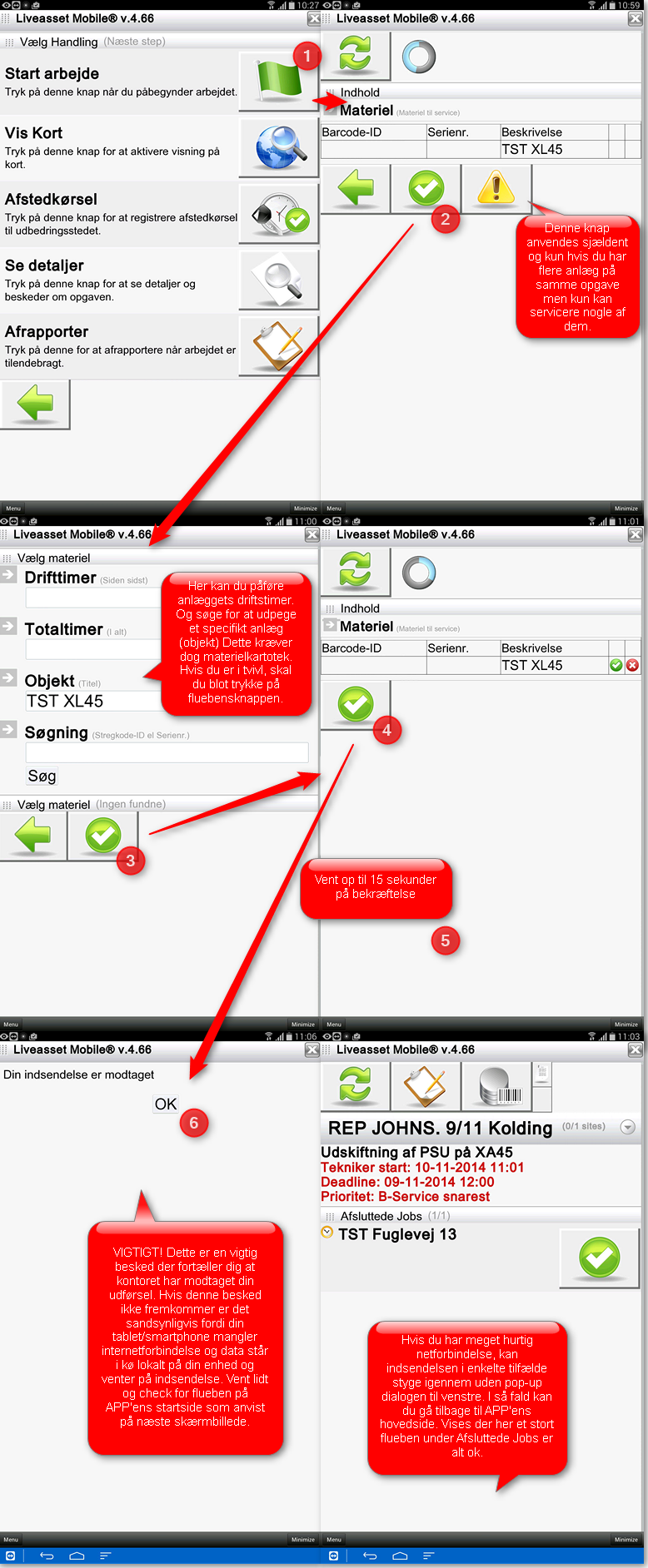
Når du er færdig med arbejdet hos kunden, skal du gøre følgende:
2.9 Afrapporter
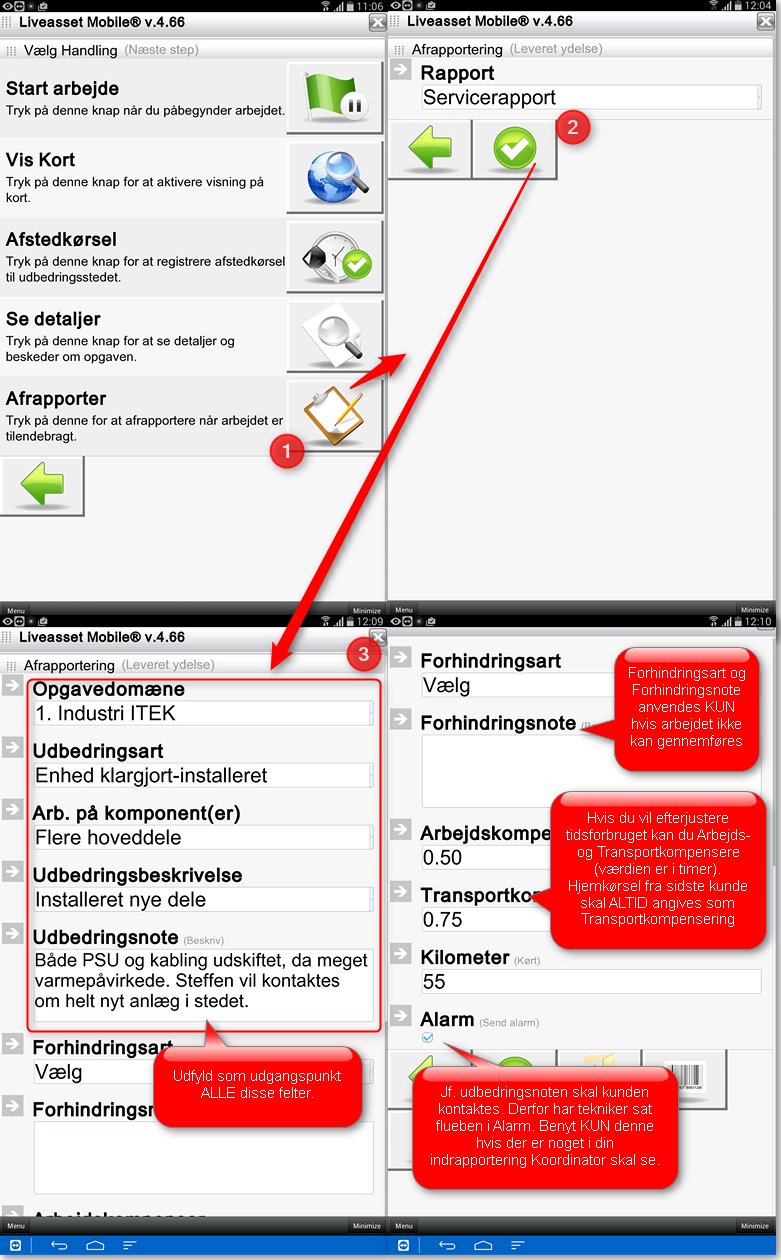
Nu er du klar til at afrapportere. Tryk på knappen ‘Afrapporter’:

Gennemfør afrapportering på følgende måde:
- Du kan afrapportere så mange gange du vil. OGSÅ imens du arbejder på opgaven. Det kan fx være for at skrive noter og tage billeder før du foretager en reparation. Tryk blot på tilbagepil for at hoppe ud tidsregistreringevinduet (med den animerede cirkel) og gennemfør en afrapportering . Tryk dig derefter tilbage og ind i den pausede ‘Start arbejde’ knap så den animerede cirkel atter kører, og fortsæt arbejdet.
- Tidsregistreringen (stopuret) tæller også når du er inde under afrapportering. Dvs. at kunden betaler for afrapporteringstiden (derfor vil du også opleve et pauseikon på Afrapporter knappen).
- Du har 30 minutter til at gennemføre din indrapportering. Derefter indsendes den som den er! Du kan altså ikke starte afrapportering og så holde frokostpause. Så er sagen væk når du kommer tilbage. Hvis du har behov for at indrapportere over lang tid, skal du gøre dette som en ad-hoc indrapportering FØR du afslutter opgaven.
- En afrapportering afslutter IKKE automatisk en en opgave. Dvs. du STADIG skal trykke dig igennem ‘Start arbejde’ osv, selvom du primært bruger tidskompensering under din afrapportering til at fastsætte tidsforbruget med.
- Du kan afrapportere så mange gange du vil, men det er den SIDSTE afrapportering der går videre til kunden. Sørg derfor for at denne kun indeholder information du ønsker kunden skal se.
Registrer dine forbrugsmaterialer
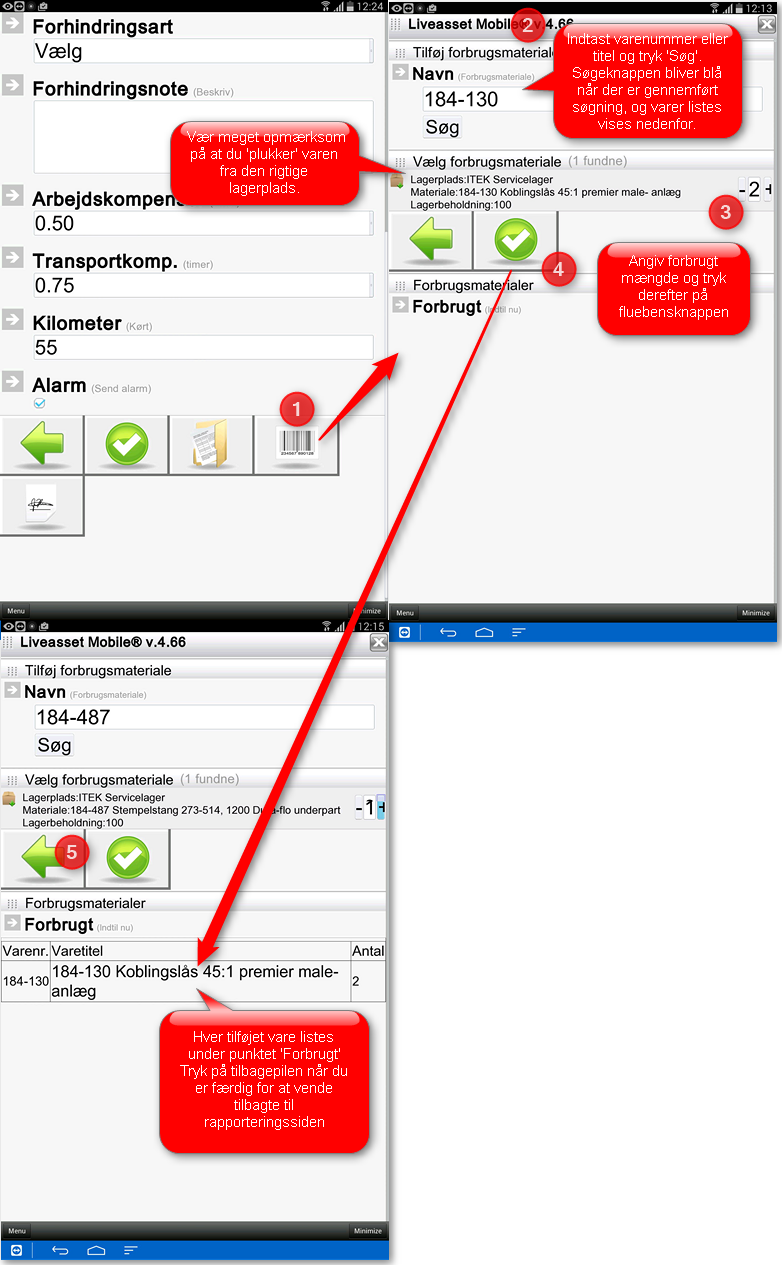
Registrering af forbrugsmaterialer (forbrugte reservedele) foregår også som led i afrapporteringen.
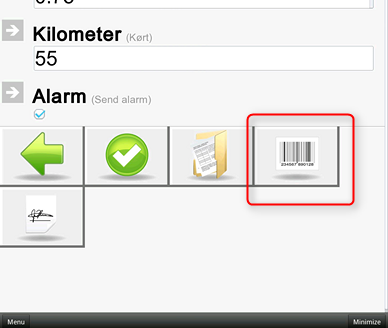
Tryk i forbindelse med afrapportering på stregkodeknappen:
Gennemfør registrering af forbrugsmaterialer på følgende måde:
Vedhæft dine Foto(s)
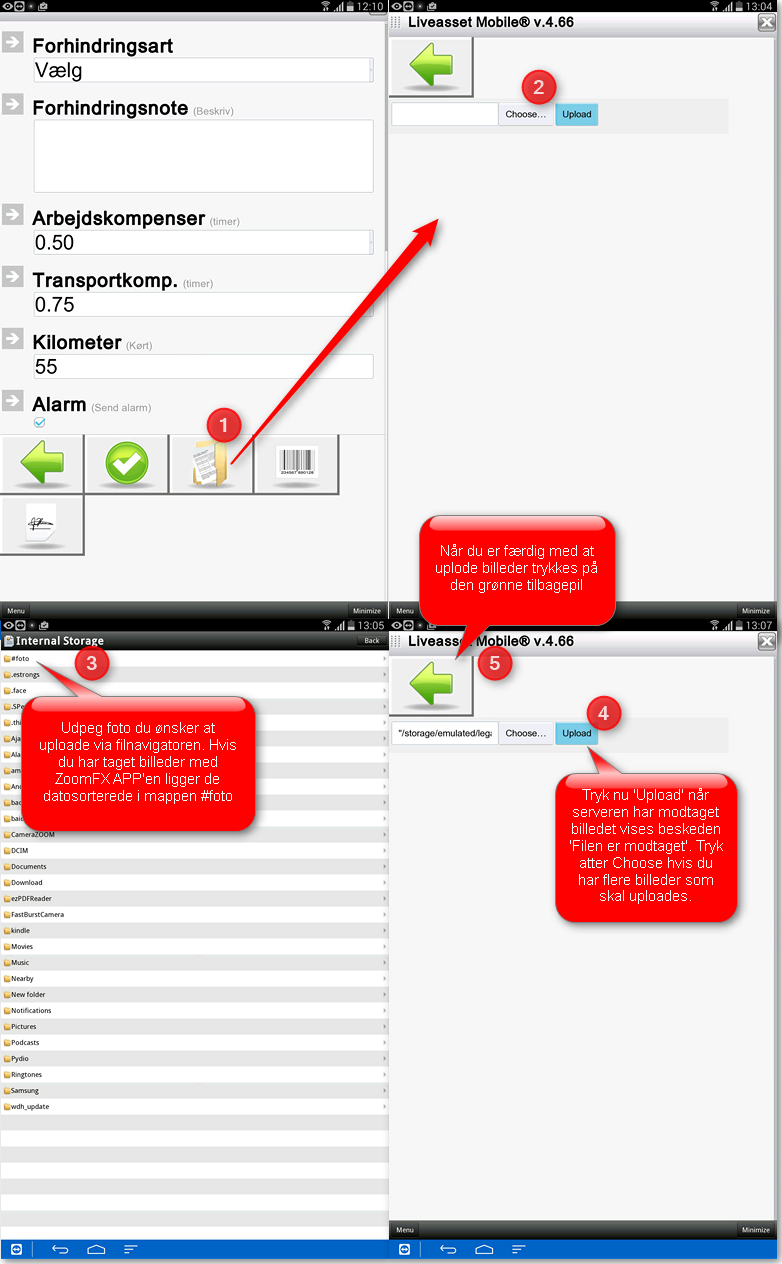
Indberetning af bilagsfotos foregår også som led i afrapporteringen.
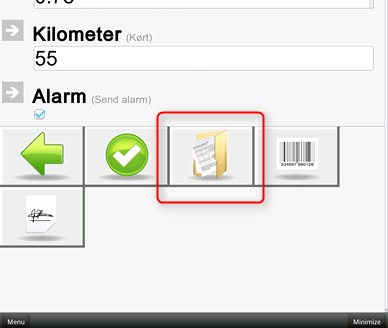
Tryk i forbindelse med afrapportering på bilagsknappen:
Gennemfør upload af bilagsfotos på følgende måde:
2.10 Indsend din afrapportering og afslut
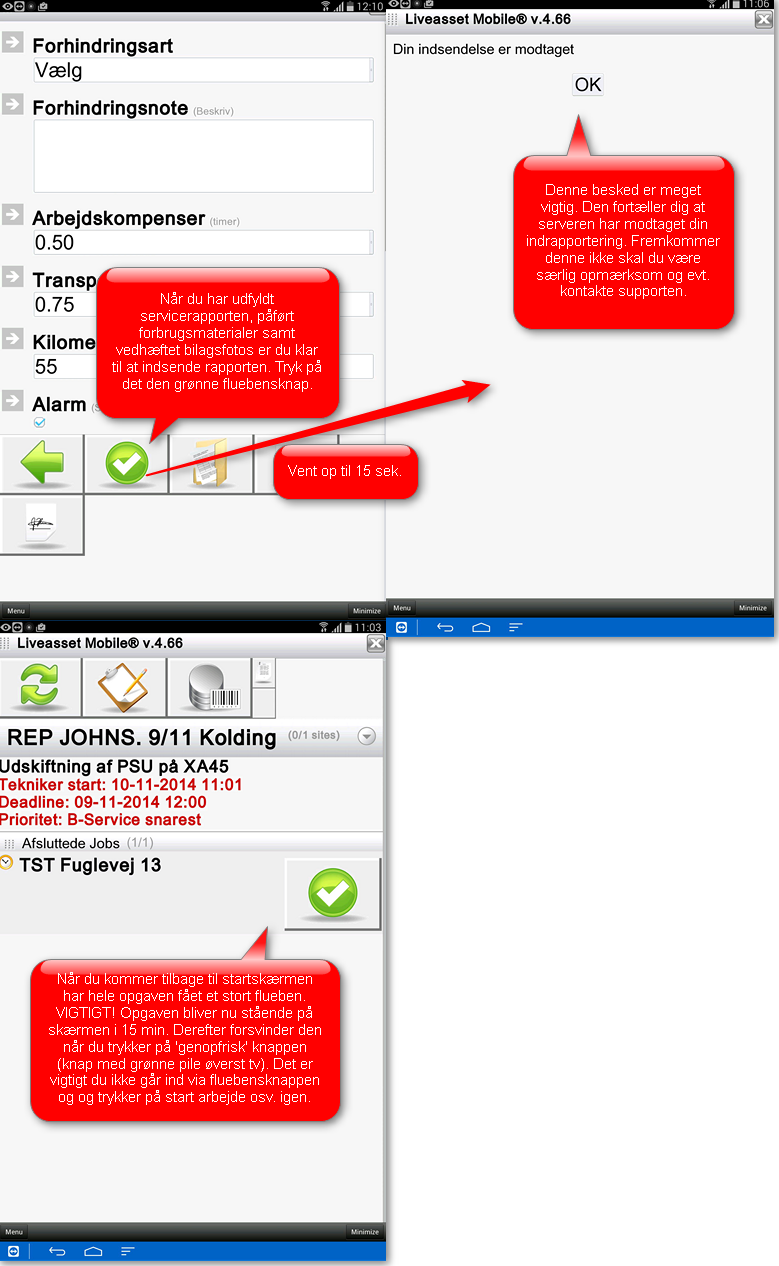
I punkt 2.9 har du udfyldt servicerapport, påført forbrugsmaterialer og evt. indsendt bilagsfotos.
Du er nu parat til at indsende afrapporteringen og afslutte som følger:
3. Avancerede APP funktioner
Liveasset APP’en rummer et par avanceret funktioner. Den mest almindelige er teknikeroprettelse af opgaver i marken. Det er også muligt at oprette stamkort på nye opstillede anlæg, så man med tiden får oprette et komplet materielkartotek. Anvender din virksomhed materielkartoteket i Liveasset, har teknikeren også mulighed for at korrigere udpeget materiel on-site, når kunden fx har bedt om service på et forkert anlæg.
3.1 Teknikeroprettelse af opgaver
Som tekniker kan du have behov for selv at oprette opgaver. Det kan være fordi kunden beder dig om at løse en ekstra opgave under dit besøg , eller fordi du er meget selvkørende og har ansvar for selv at oprette dine opgaver.
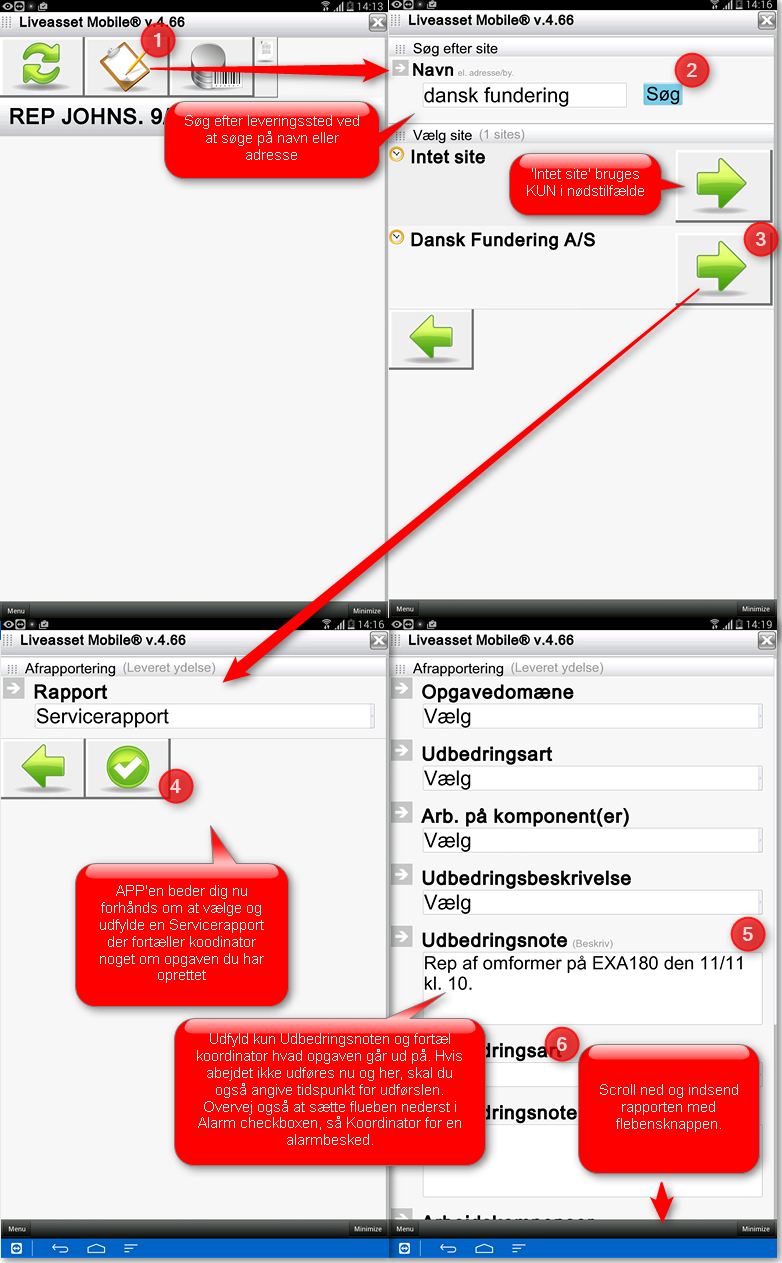
3.2 Teknikeropret Opgave og send varslingsrapport til koordinator
Tryk på APP’ens startside på tekniker-opret knappen og fortsæt som følger:
Refresh og påbegynd arbejdet på den teknikeroprettede opgave:
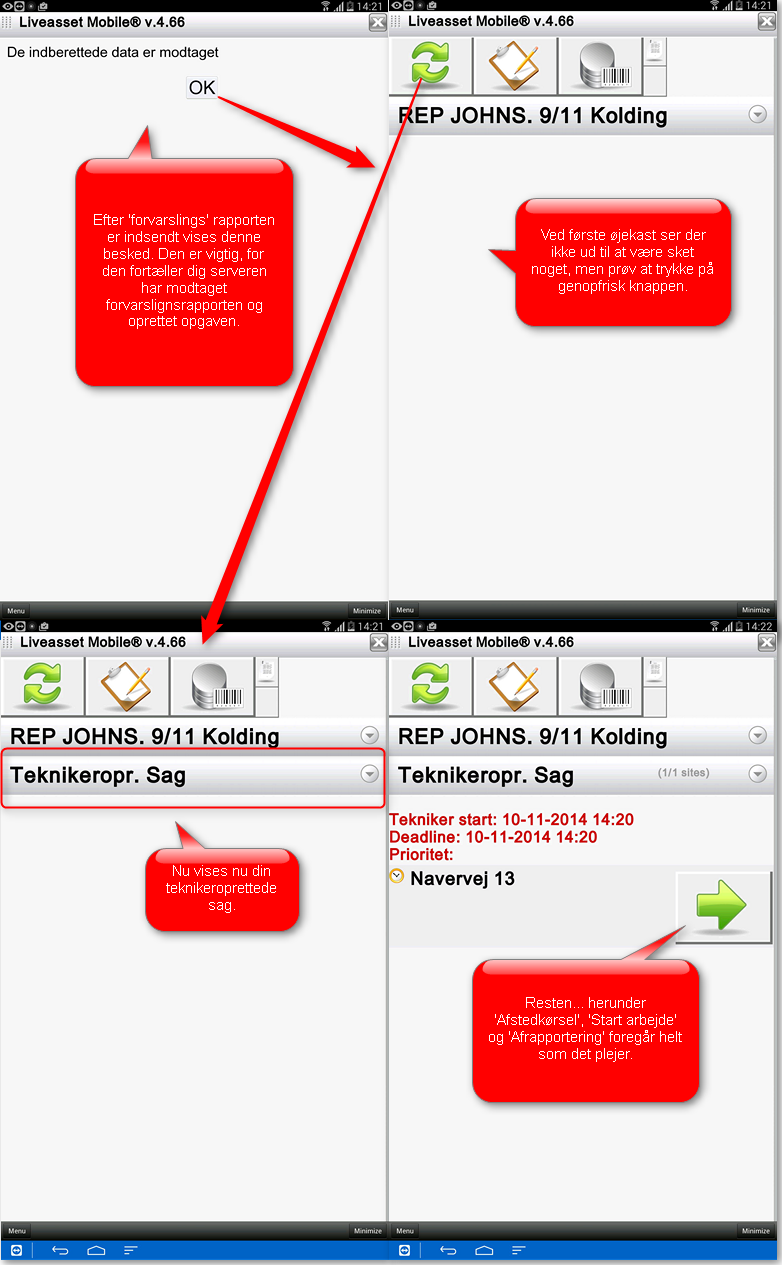
- Teknikeroprettede opgaver kan godt gennemføres uden koordinatorindblanding (undtaget i tilfældet beskrevet i næste punkt). Det er dog påkrævet at koordinator på et eller andet tidspunkt gennemgår opgaven og ‘forskønner’ den med ordentlige titler, opgavedomæne osv. Hjælp kordinatoren til dette ved at beskrive opgaven i udbedringsnoten indsendt med forvarslings-rapporten.
- Hvis kunden du teknikeropretter opgaven for ikke findes i Liveasset systemet på forhånd, skal du i stedet anvende det ‘proforma site’ som du har fået oplyst af din koordinator. I dette tilfælde SKAL opgaven behandles af koordinator på kontoret før du afslutter den. Det er nemlig ikke muligt for koordinatoren at ændre leveringsadressen når opgaven er lukket. Løser du netop denne slags opgaver udenfor normal arbejdstid, må du aftale en nærmere procedure med din koordinator.
- Undgå at teknikeroprette den samme opgave flere gange. Hvis du ikke kan se din teknikeroprettede opgave er det formodentlig fordi: a) du har glemt at trykke på refresh knappen b) du har ikke modtaget ‘De indberettede data er modtaget’ beskeden fordi din tablet/smartphone har problemer med internetforbindelsen (i dette tilfælde skal du genstarte din tablet – APP’en har gemt din oprettelse lokalt og genererer automatisk opgaven når den har internetforbindelse).
4. Efterjustering af arbejdstid på udførte opgaver
4.1 Gennemsyn og efterjustering af udførte opgaver på PC
Som tekniker er det normalt dit ansavar med passende frekvens at gennemse og evt. efterjustere den tid systemet har registreret på dine sager (typisk 1-2 gange ugentlig). Er du flittig til at benytte APP’en, er behovet for efterjustering minimalt.
Efterjustering kan være nødvendigt hvis:
- Du i APP’en glemmer at trykke afstedkørsel så transporttiden ud til opgaven ikke er blevet registreret.
- Du i APP’en glemmer at trykke ‘Start arbejde’ så ‘stopuret’ ikke kører hele den tid du arbejder.
- Du i APP’en trykker på grøn pil tilbage for at sætte opgaven på hold, men glemmer at starte igen når du genoptager arbejdet.
- Kunden ikke skal faktureres for al den tid du har forbrugt på opgaven (fx fordi noget af tidsforbruget skyldes fejl fra din virksomheds side)
4.2 Log ind i management systemet
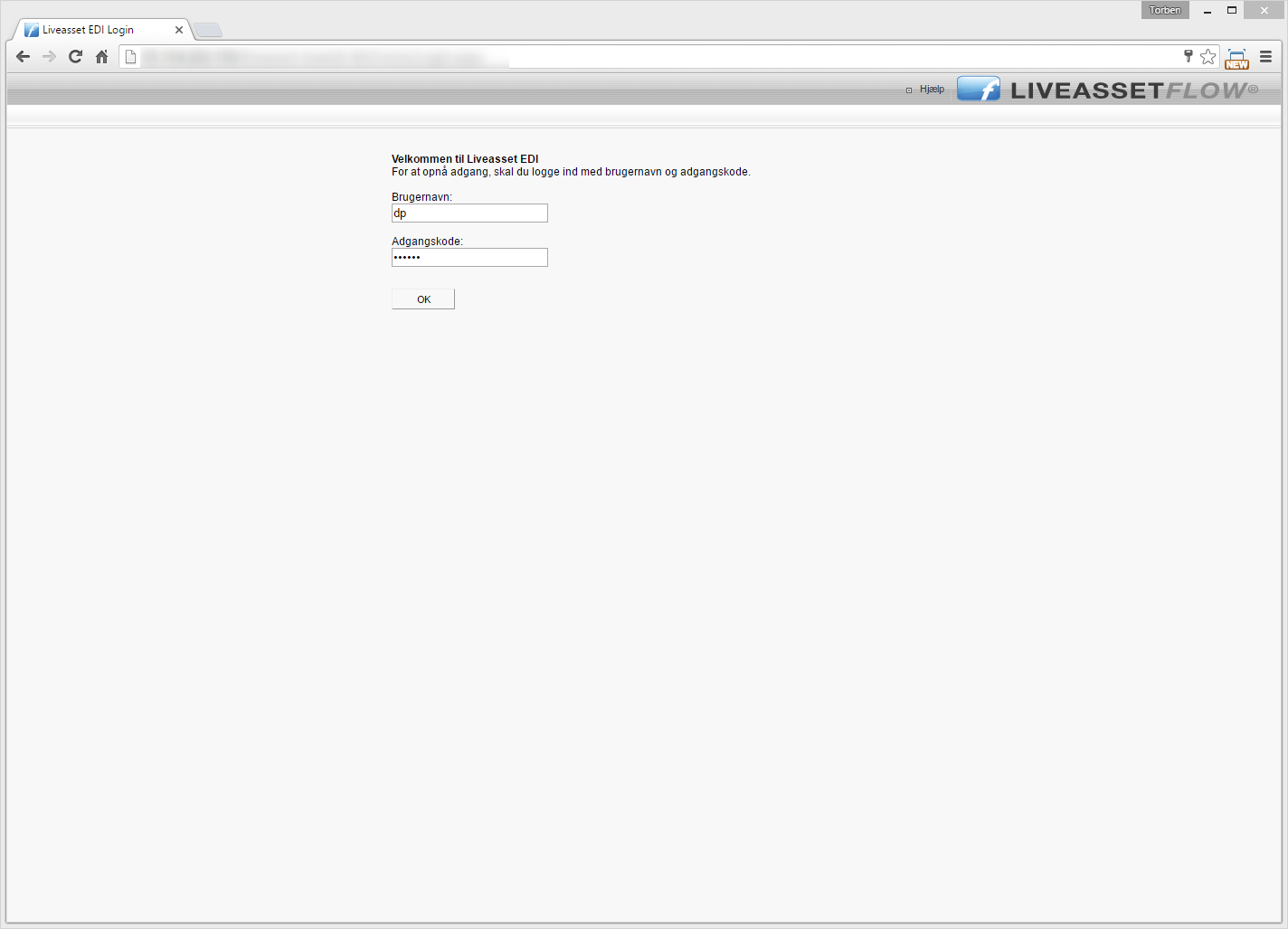
Sørg for du har browseren Google Chrome installeret og gå i denne browser ind på URL-adressen udleveret af din koordinator. Log ind med det samme brugernavn/adgangskode som du anvender i din APP.
4.3 Optegn tidslinjen
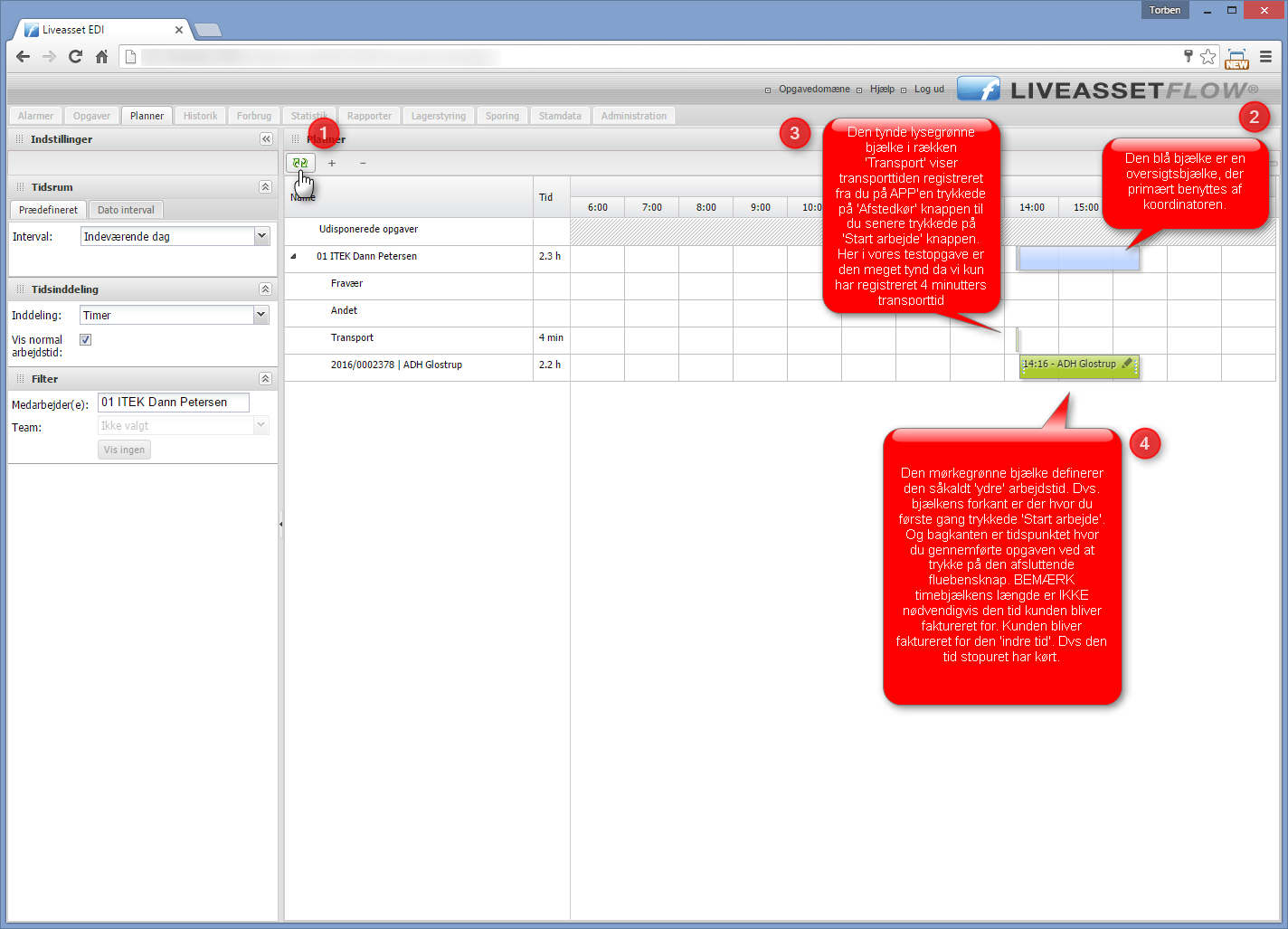
Ved log ind bringes du til din timplan. Start med at klikke på opdater pilene for at optegne tidslinjen. Som standard vises indeværende dag i tidsrummet 6:00-18:00. Dette er praktisk hvis du logger ind hver dag for at checke din timeplan.
4.4 Konfigurer venstrefiltre til at vise en uge
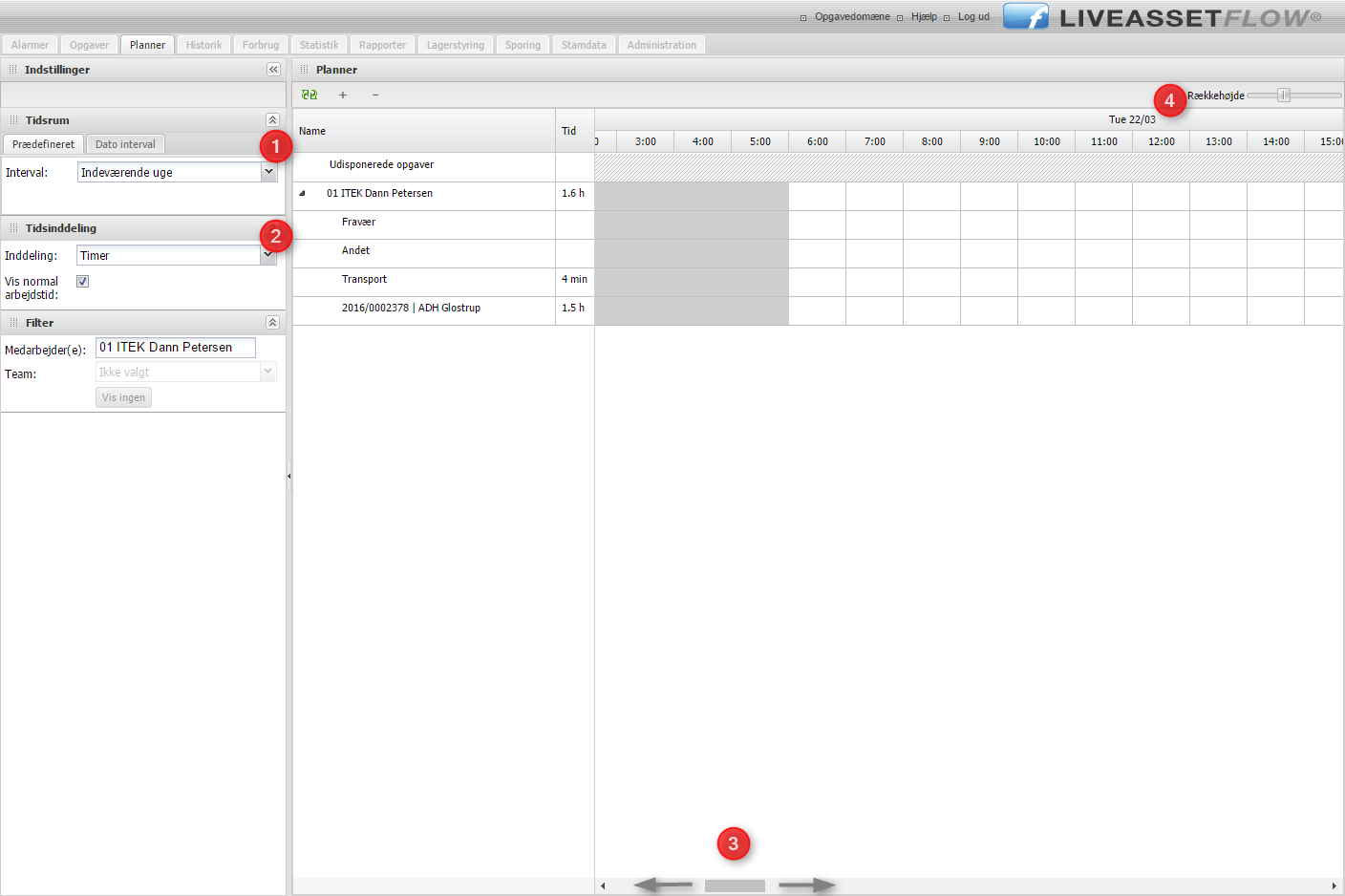
Ved at vælge fx ‘Indeværende uge’ vises Mandag, Tirsdag, Onsdag osv. så du kan scrolle igennem disse dage ved at benytte den vandret scrollbar.
4.5 Orienter dig i opgavedialogen
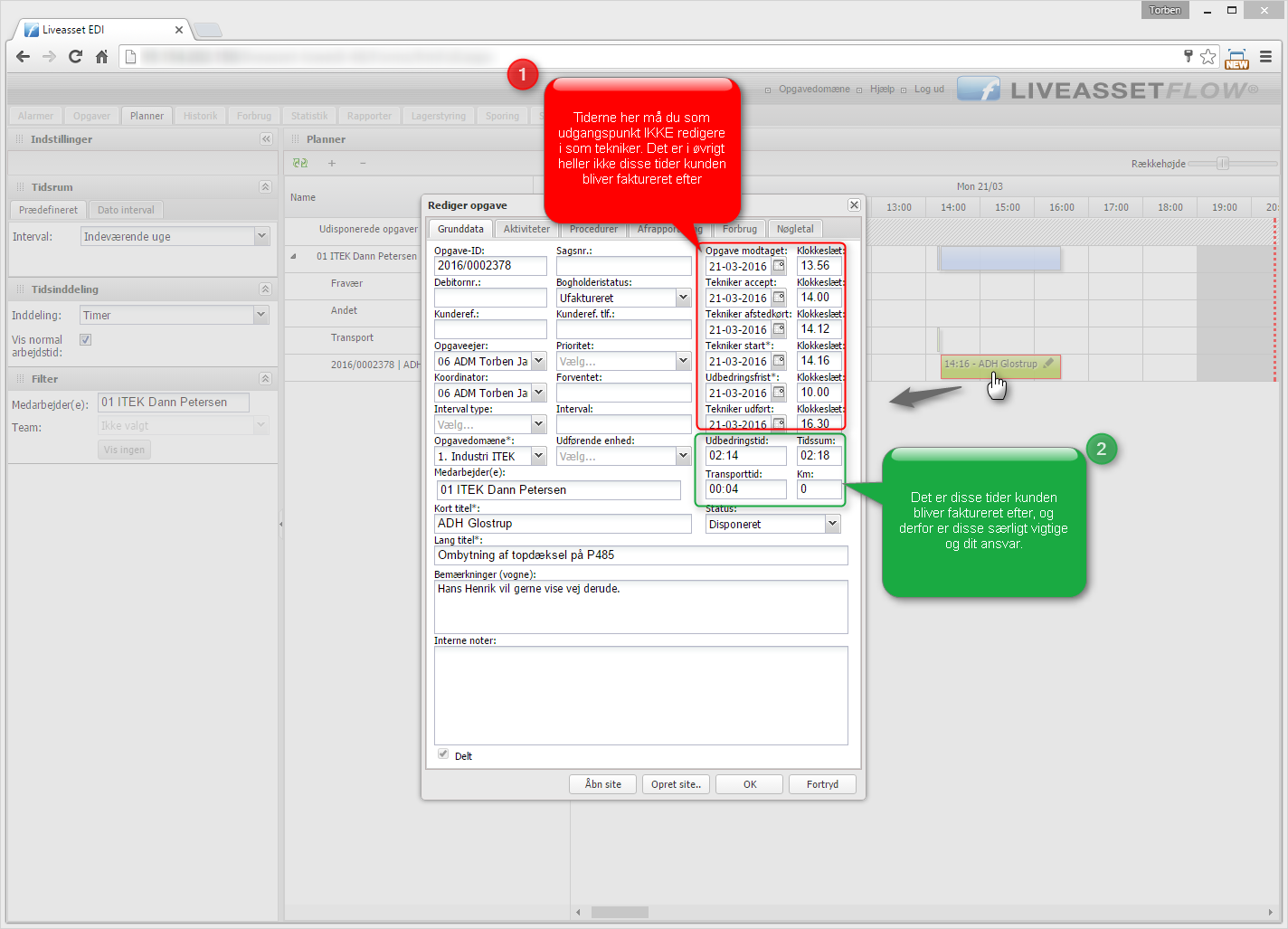
Timebjælker for endnu ikke afsluttede opgaver er lysegrønne. Dem skal du normalt ikke røre ved (de skal først færdiggøres via APP’en). Opgaver du har færdiggjort er mørkegrønne. Det er dem du kan redigere i.
Dobbeltklik på en mørkegrøn timebjælke for at åbne opgavedialogen.
4.6 Læg 1,5 times arbejde + 0,5 timers transport til en opgave
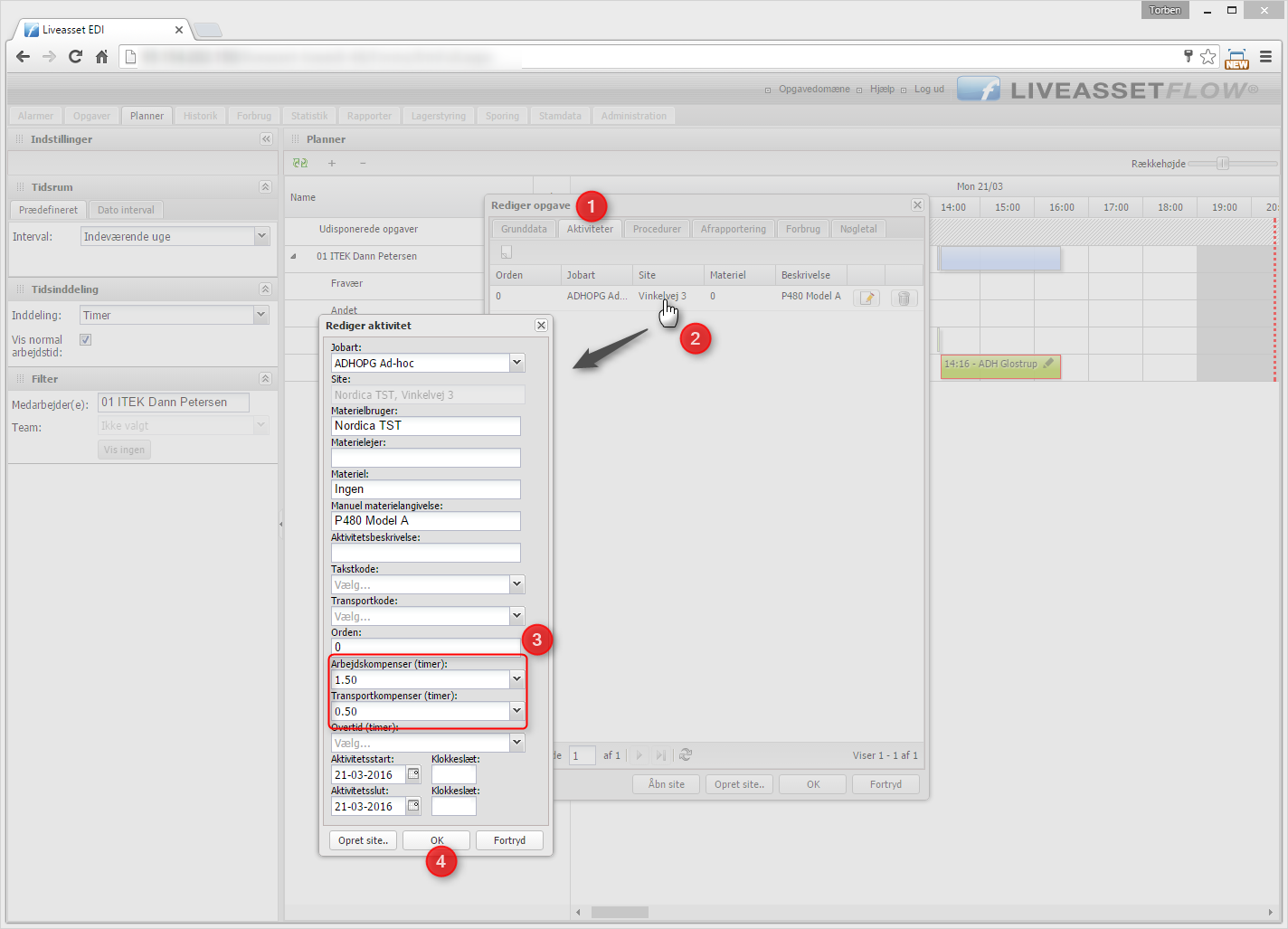
På denne opgave skal du som tekniker forestille dig at du i APP’en ved en fejl kom til at afslutte opgaven for tidligt, og dertil glemte at påføre 1/2 times transportkompensering til køreturen hjem.
Vi vil nu:
- Tillægge 1,5 timers arbejdstid
- 0,5 timers transporttid
Klik i opgavedialogen først på fanebladet ‘Aktiviteter’. Dobbeltklik derefter på aktiviteten i listevisningen. I den derved fremkomne dialog angiver du tidskompenseringsværdier som følger:
4.6 Din timebjælke er nu blevet 1,5 time længere + 0,5 timers transport
Din timebjælke er nu korrekt teknikerkorrigeret:
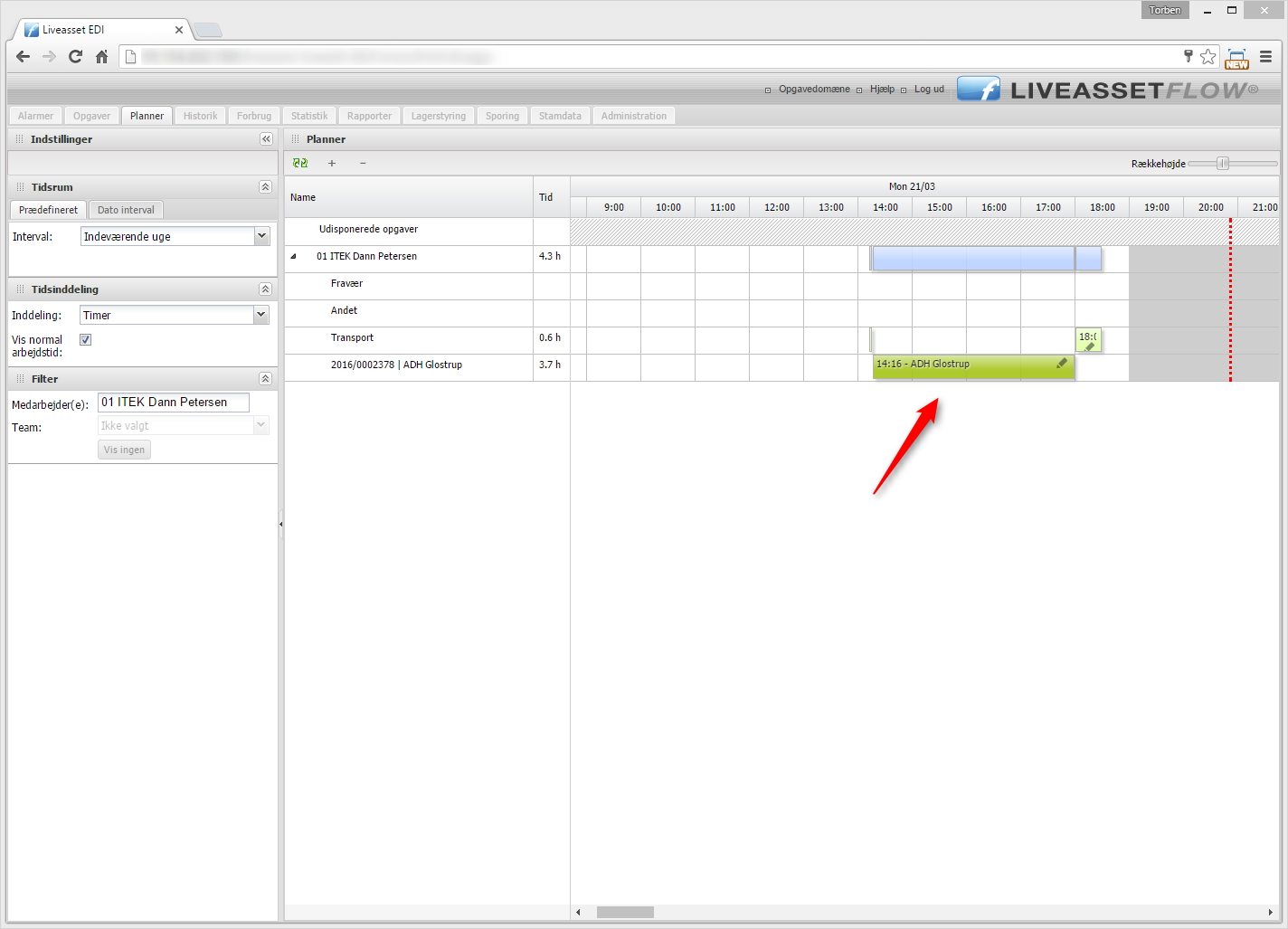
5. Opret lilla bjælker for anden arbejdstid
5.1 Introduktion
Timeplanen optegner timebjælker for de serviceopgaver du har arbejdet på. Men hvad med andre aktiviteter som fx planlægningsmøder, oprydning, hente bringe osv.?
Dem tilføjer du som tekniker lilla ‘Andet arbejde’ bjælker for.
5.2 Tegn en lilla bjælke
Tegn i planen med musen en lilla bjælke ved at klikke og trække i området ‘Andet’
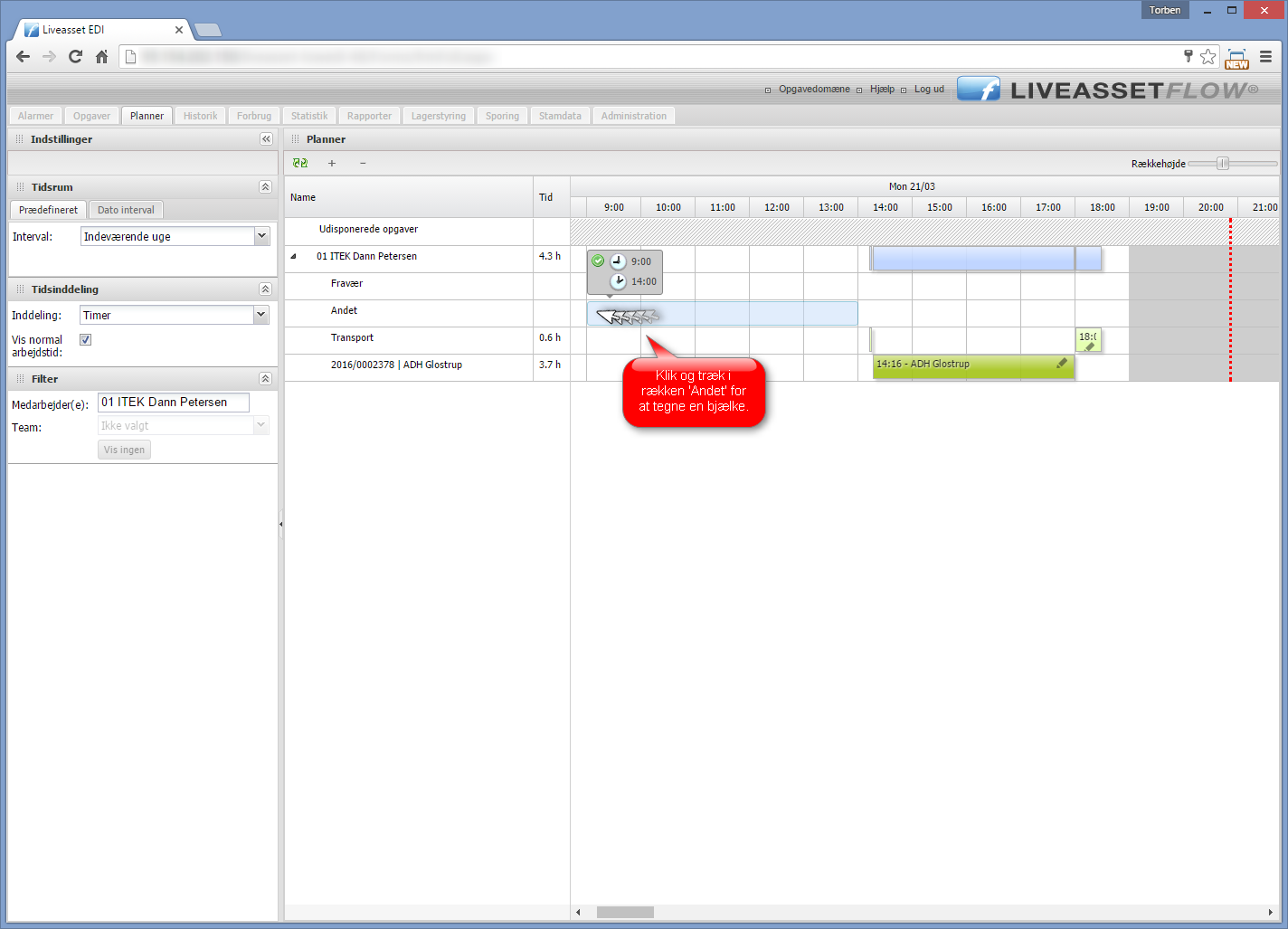
5.3 Beskriv lidt nærmere i fremkomne dialog
Vælg i den fremkomne dialog en passende kategori og beskriv med lidt tekst hvad arbejdet gik ud på.
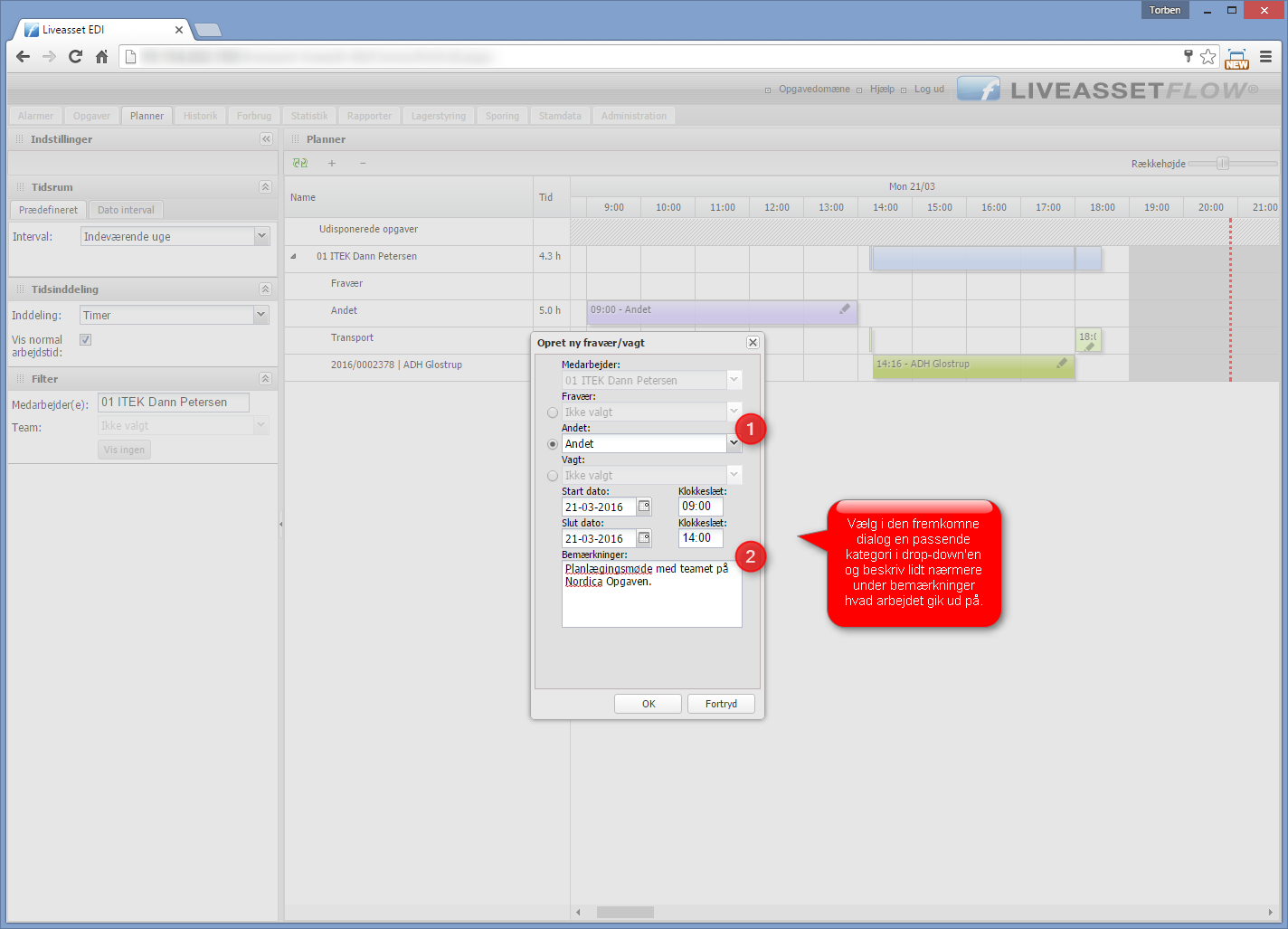
5.4 Anden aktivitet er nu korrekt registreret
Du har nu korrekt teknikerindberettet ‘Andet arbejde’ og din samlede arbejdstid denne dag er sammentalt til 9,3 timer:
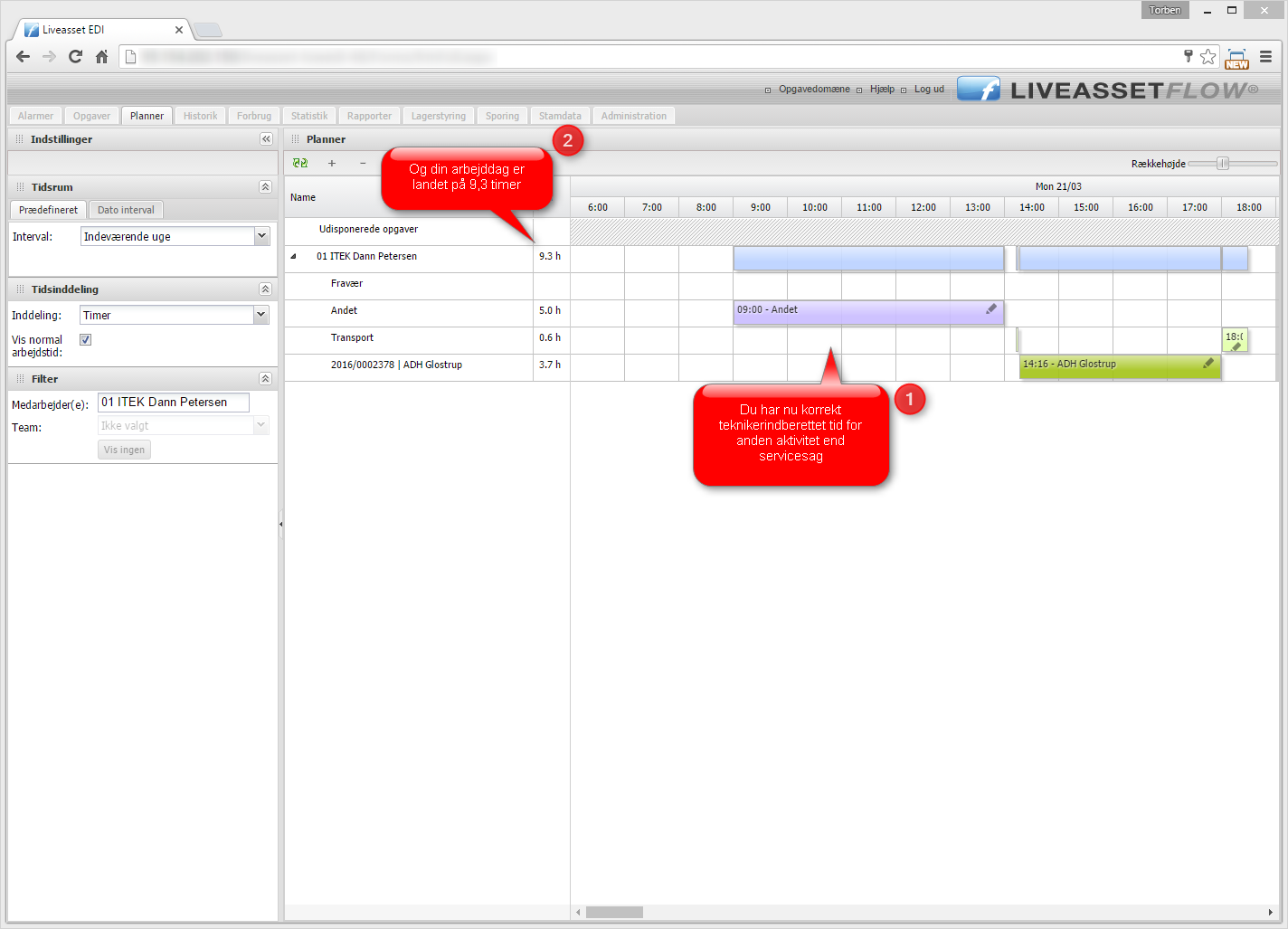
6. Opret gule bjælker for fravær
6.1 Introduktion
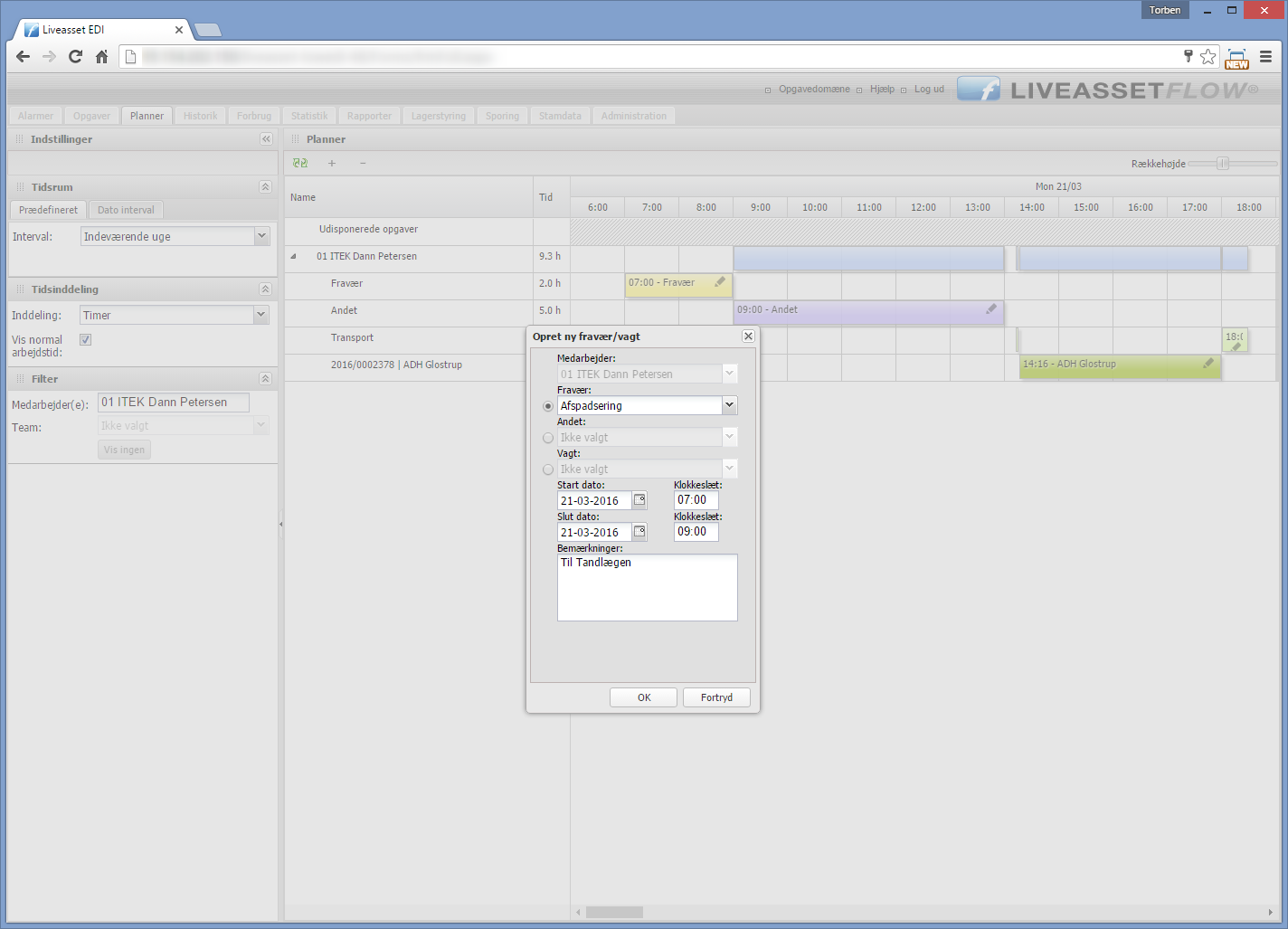
Skal du til tandlægen eller afspadsere kan du fortælle koordinator dette ved at indtegne gule fraværsbjælker.
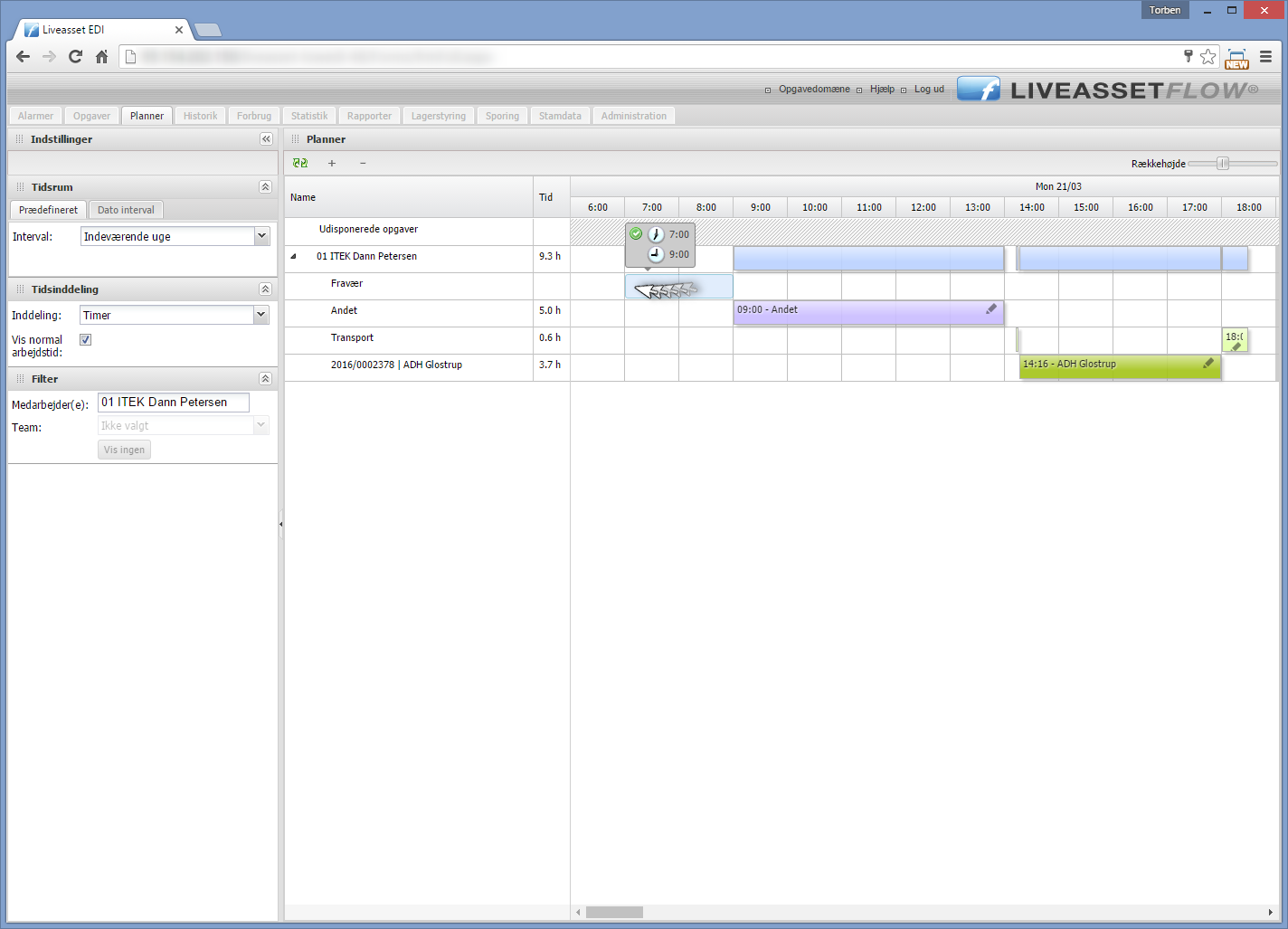
6.2 Tegn en gulbjælke
Tegn i planen med musen en gul bjælke ved at klikke og trække i området ‘Fravær’
6.3 Beskriv lidt nærmere i fremkomne dialog
Vælg en passende kategori og beskriv med lidt tekst hvad fraværet skyldes.