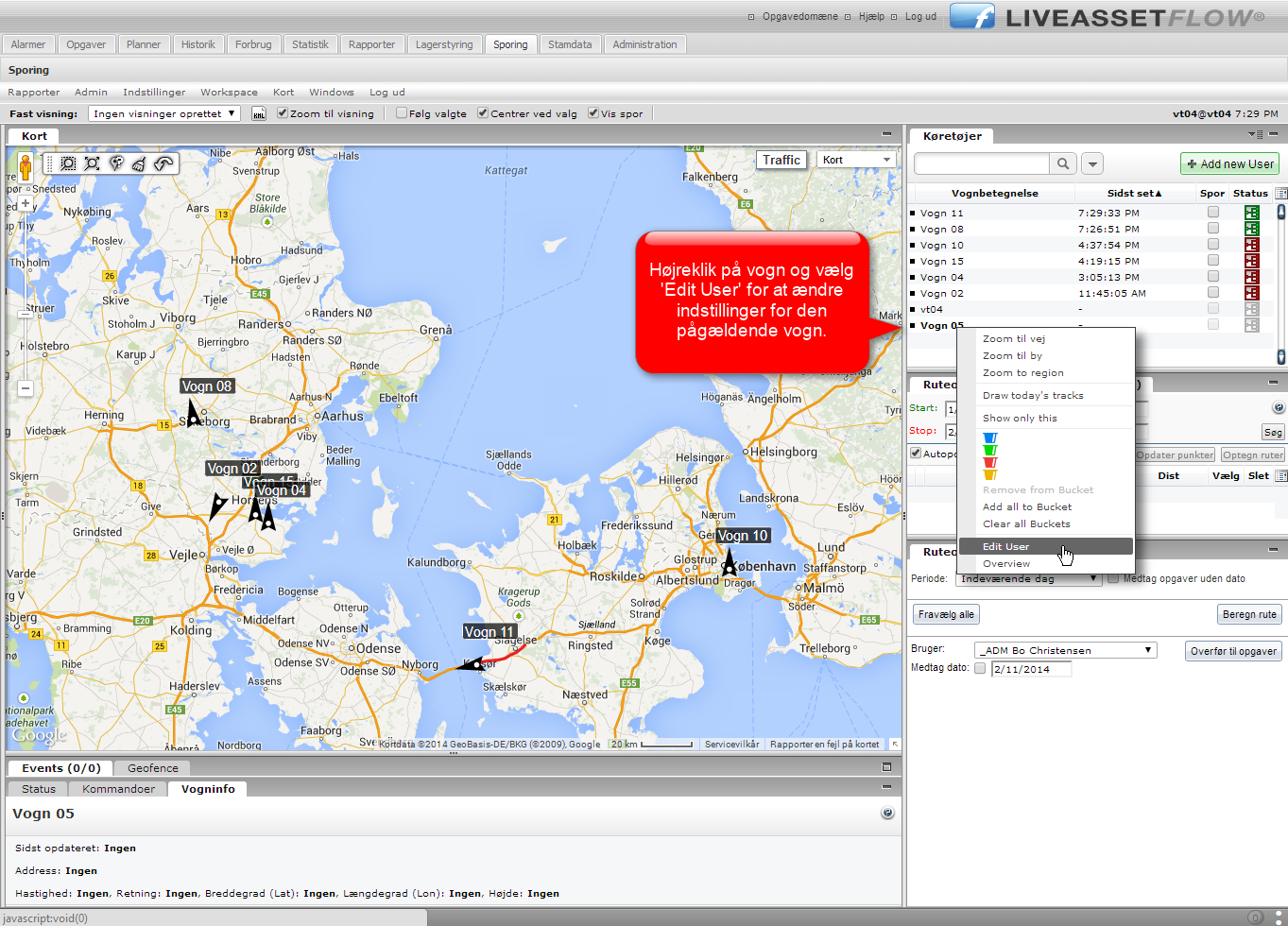
Under fanebladet ‘Sporing’ kan du nu se smartphone/tablets der anvender styresystemet Android.
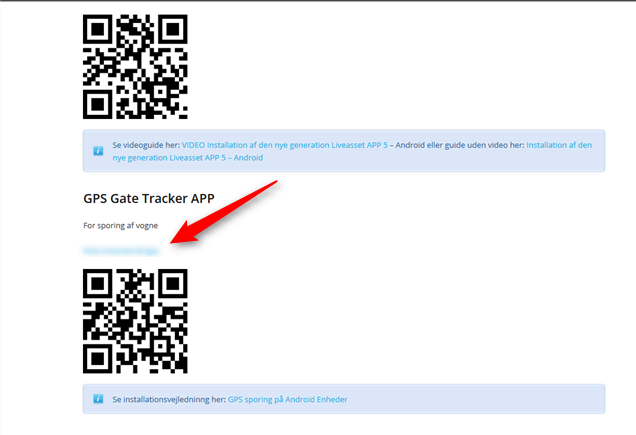
1. Download APP en via internet browseren på din tablet/smartphone
Find på siden ‘Din virksomheds APP’ linket URL (linket) til GPS Gate Tracker APP. Åben din android enheds Browser og naviger til linket. Så snart du har indtastet linket downloades installationsfilen (.apk).
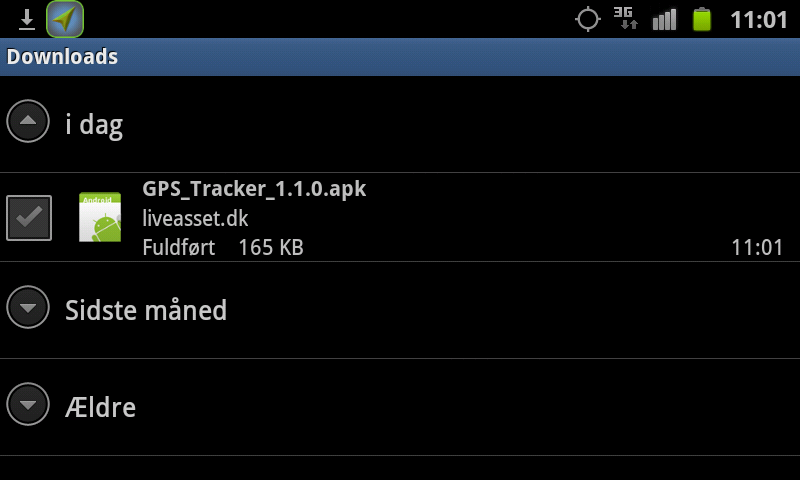
2. Installer App’en
Kør filen efter download (på galaxy tablets skal du klikke på uret nederst i højre hjørne og i fremkomne menu klikke på den downloaded fil. På andre enheder vises ofte en download manager som nedenstående – tryk da blot på filnavenet og følg den fremkomne vejledning.
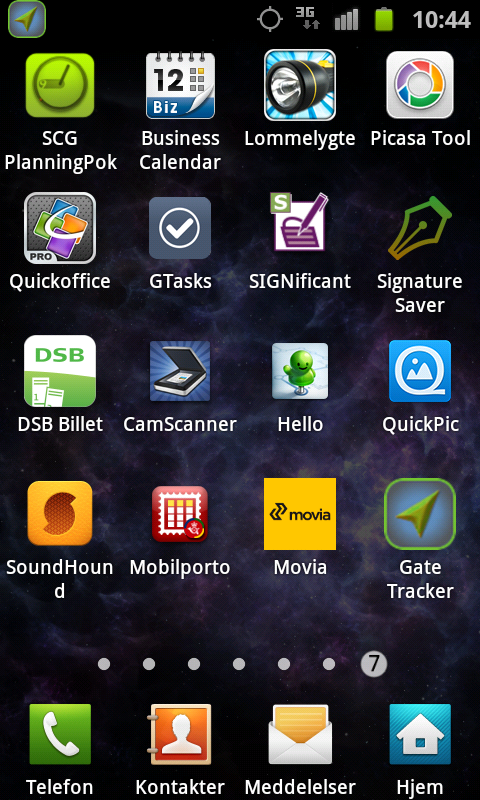
3. Åbn App’en ‘Gate Tracker’
Find den installerede App på din enhed og start den.
4. Åben App’ens Indstillinger
Afhængigt af Android enhed gøres dette lidt forskelligt. På Samsung Galaxy Tablet klikker man på ikonet i bundbenuen med 3 streger. På mange smartphones klikker man på enhedens standard indstillingsknap.
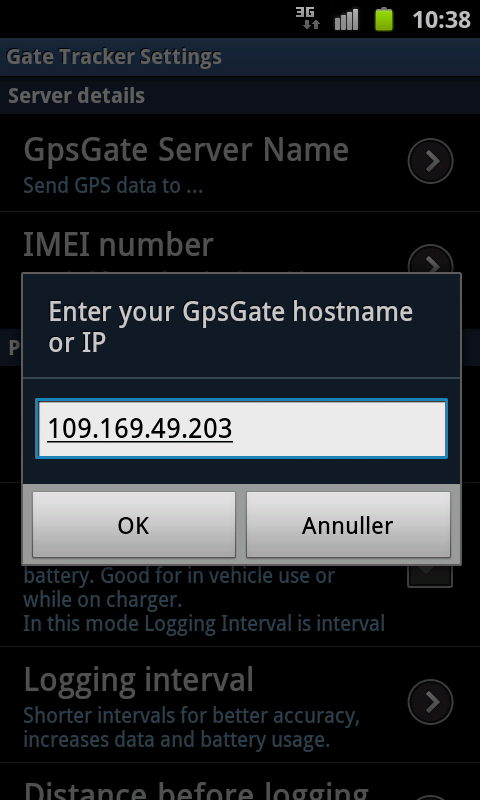
5. Konfigurer Server Name
Tryk på pilen ud for ‘GpsGate Server Name’ og indtast: 109.169.49.203
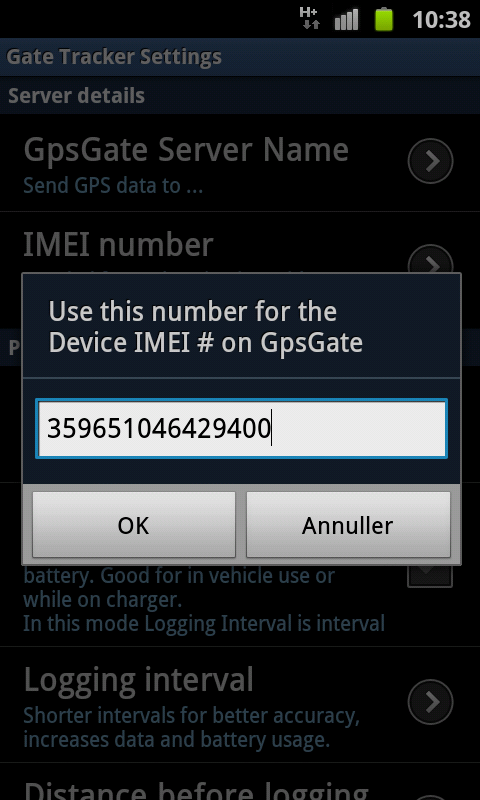
6. Åben og skriv IMEI ID-nummeret ned
Du skal senere bruge enhedens unikke IMEI ID-nummer. Tryk på pilen ud for punktet og skriv det fremkomne nummer ned.
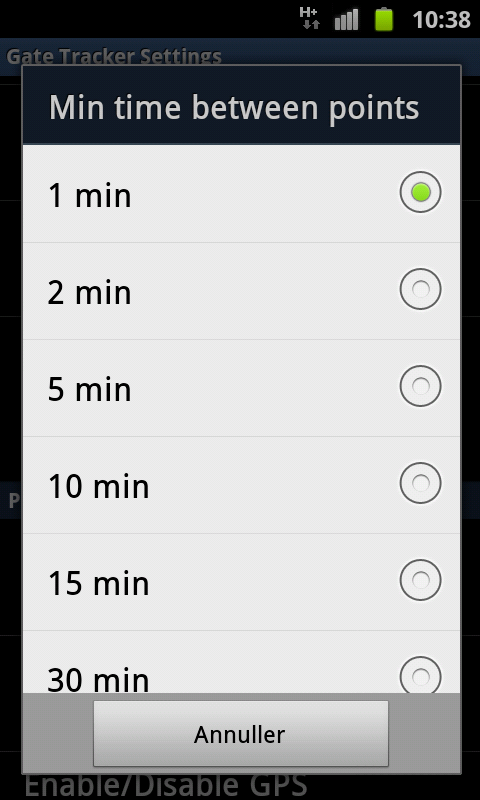
7. Konfigurer ‘Logging interval’
Tryk på pilen ud for punktet og indstil som følger:
8. Konfigurer ‘Distance before logging’
Tryk på pilen ud for punktet og indstil som følger:
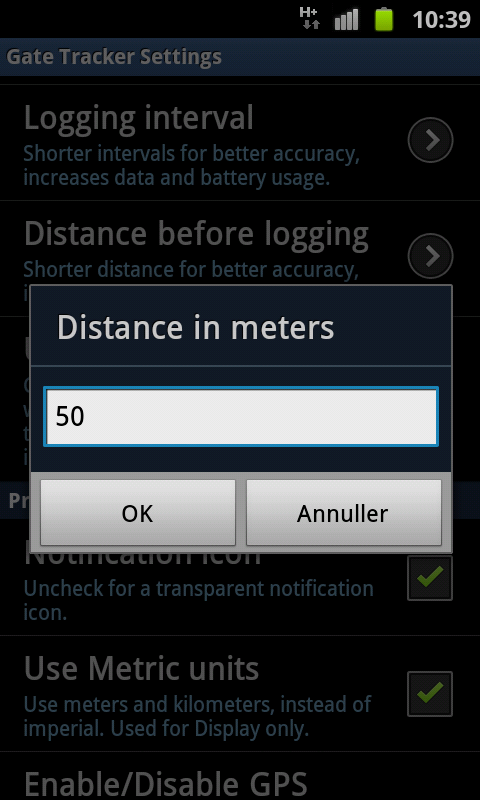
9. Konfigurer flueben som følger
Sæt flueben for resterend eindstillinger som som følger:
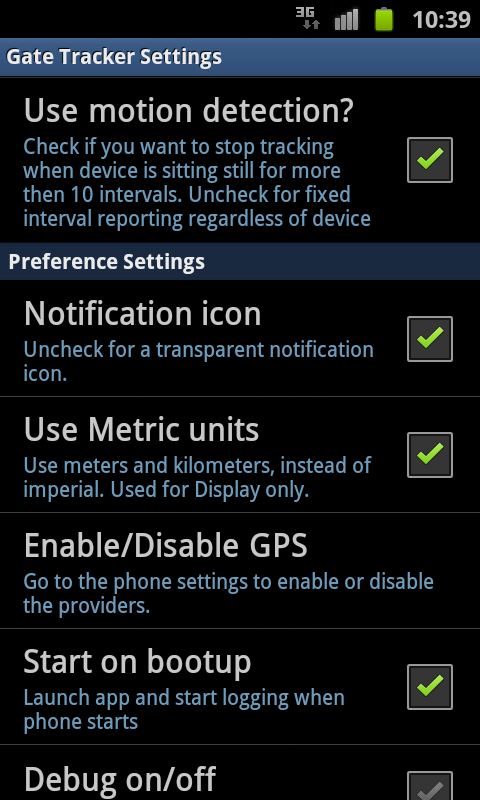
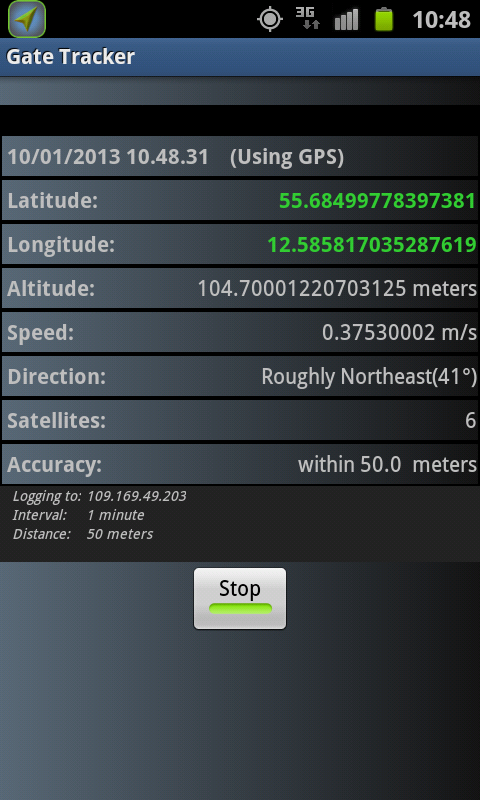
10. Gå tilbage til App’ens hovedside
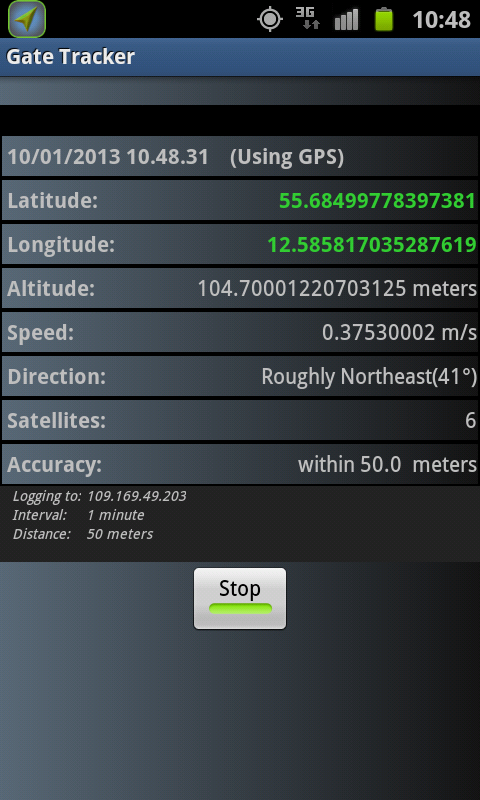
Placer enheden et sted hvor der kan opnås GPS satalit forbindelse (i vindue / udenfor) og tryk derefter på knappen knappen ‘Start’ (skal have grønt lys i lampen) og øverste sektion skal være udfyldt med gpskoordinator som følger:
11. Log ind i Liveasset og gå til hovedfanebladet ‘Sporing’. Klik derefter under ‘Add new User’ og udfyld ‘Details’

12. Gå til sektionen ‘Roles’ og sæt flueben i ‘_Unit’
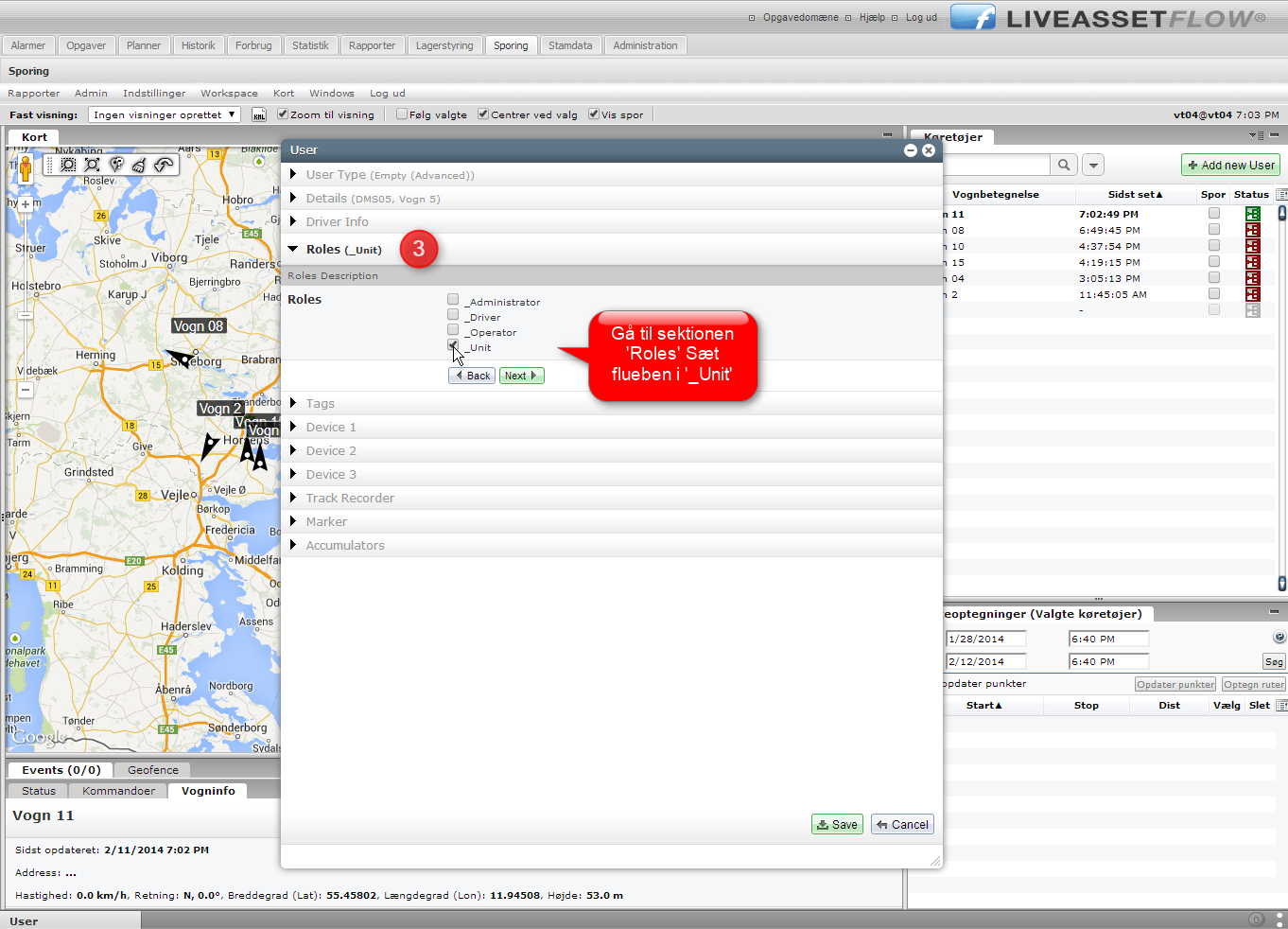
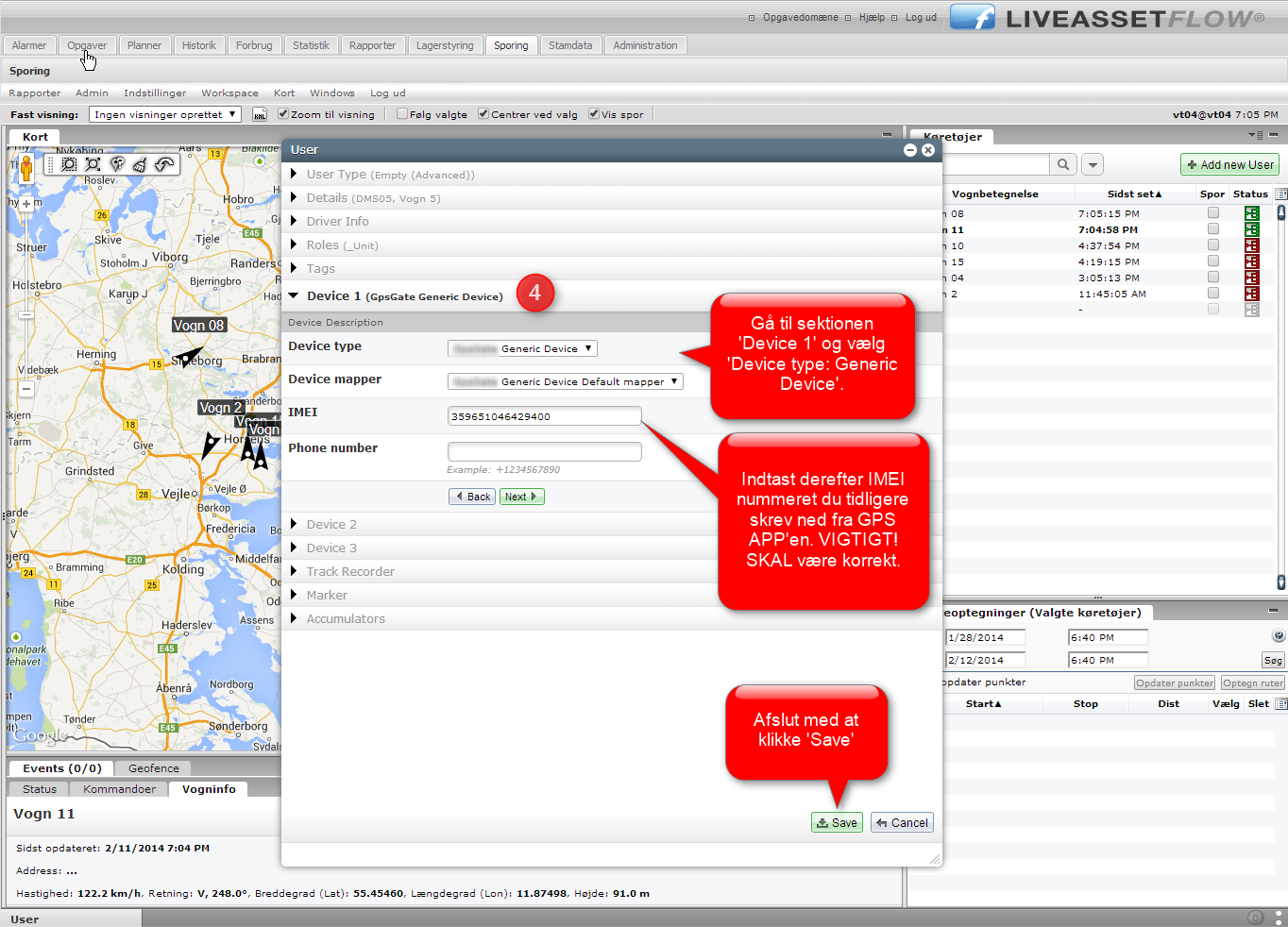
13. Gå til sektionen ‘Device 1’ og udfyld som vist.
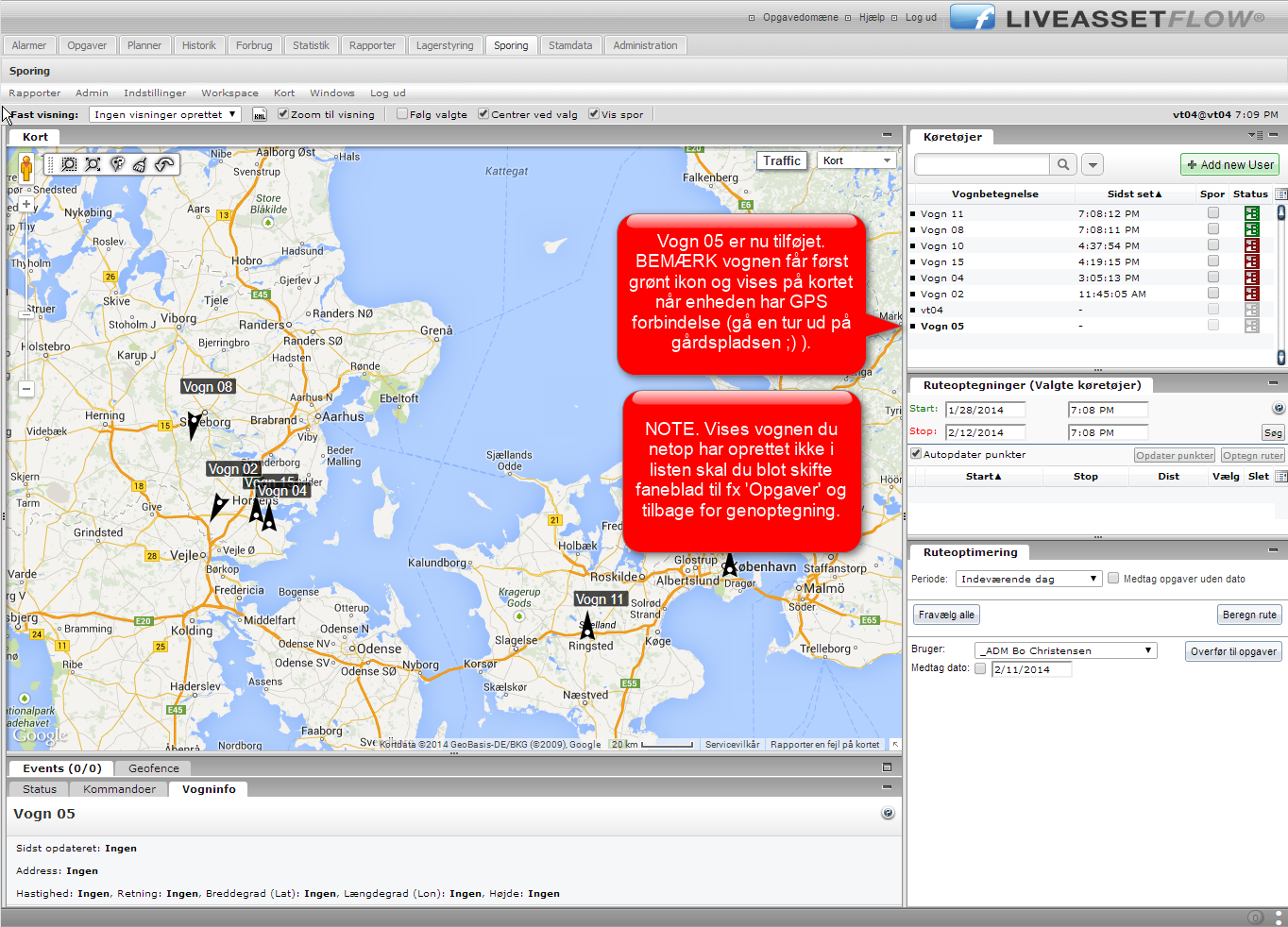
14. Vognen er tilføjet (skift evt. faneblad og tilbage for genoptegning)
15. Skal du redigere indstillinger for en vogn? – højreklik i listevisningen