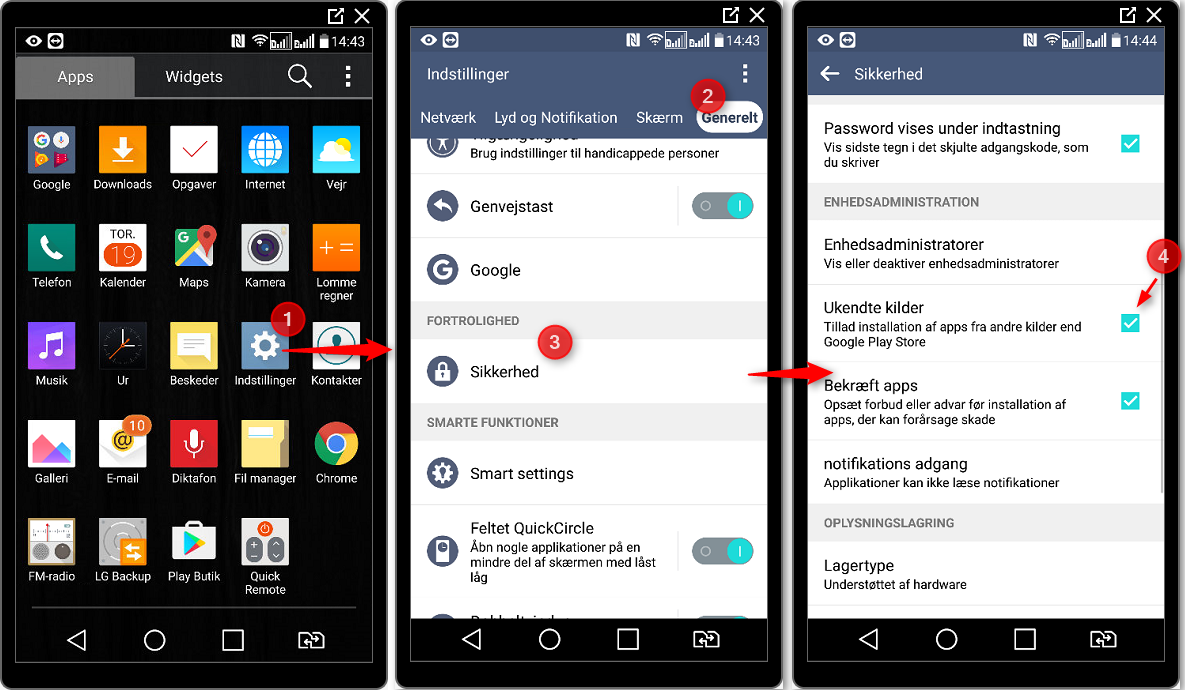
1. Konfigurer én gang for alle din smartphone/tablet til at tillade installation fra ‘Ukendte Kilder’
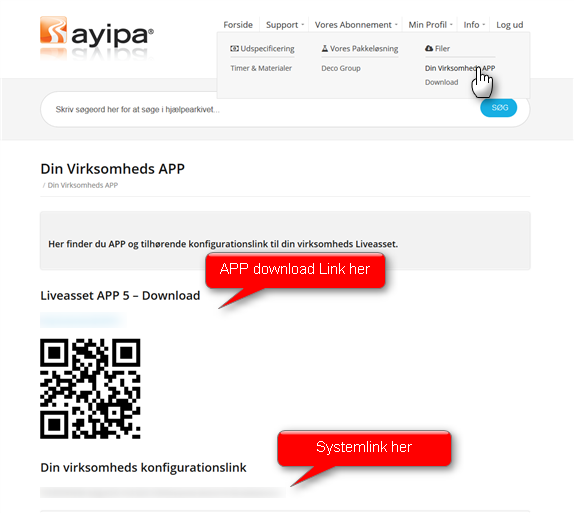
2. Noter dig fra helpdesk menuen til “Din virksomheds APP” download link/QR kode & jeres systemlink
3. Download vha. link eller QR kode APP installationsfilen på din enhed
Download App installationsfilen (APP-V5-Liveasset.apk) ved at skanne QR koden eller indtaste linket du noterede dig, i din smartphone/tablets internetbrowser
4. Kør den downloadede APP installationsfil
Efter download der kun skulle tage nogle få sekunder, bliver du på mange enheder ofte spurgt om du vil åbne/køre filen – svar ja til dette. Alternativt kan du finde filen ved at swipe toppanelet ned. Som en sidste mulighed kan du med din enheds filnavigator finde filen ‘APP-V5-Liveasset.apk’ i mappen Download og trykke på den der for at starte installationen.
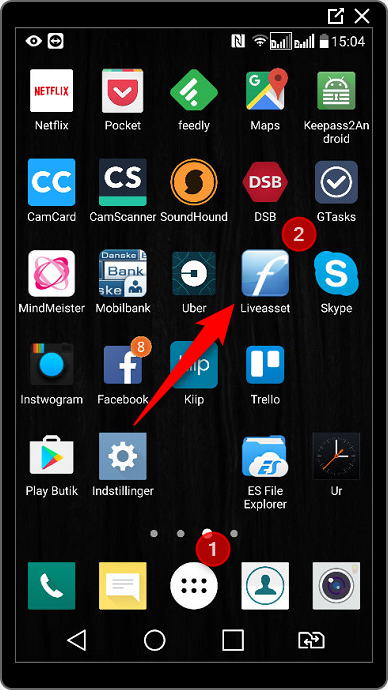
5. Start APP’en
Liveasset er nu at finde i din smartphone/tables oversigt over APP’s
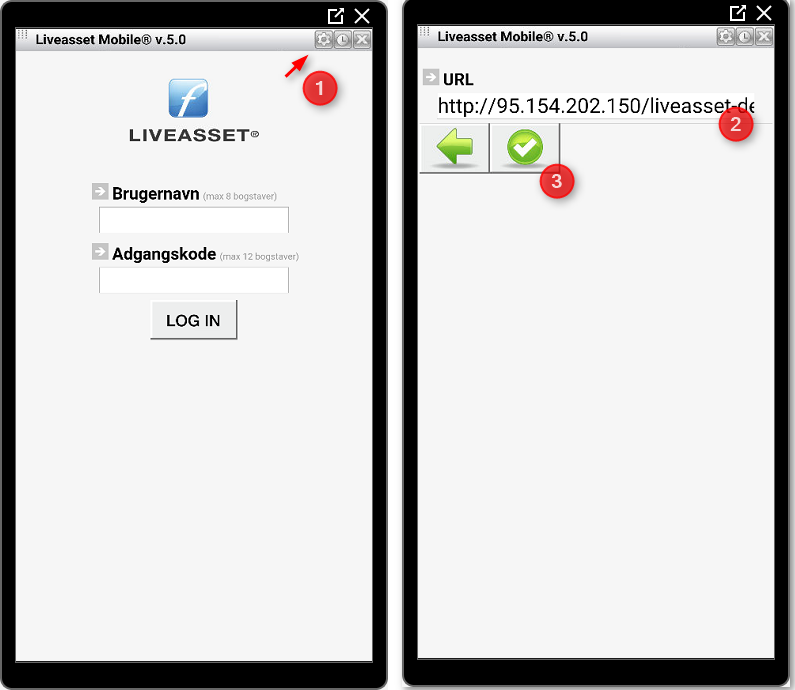
6. Konfigurer den installarede APP med din virksomheds individuelle systemlink
Du finder din virksomheds systemlink på ‘Din Virksomheds APP’ side.
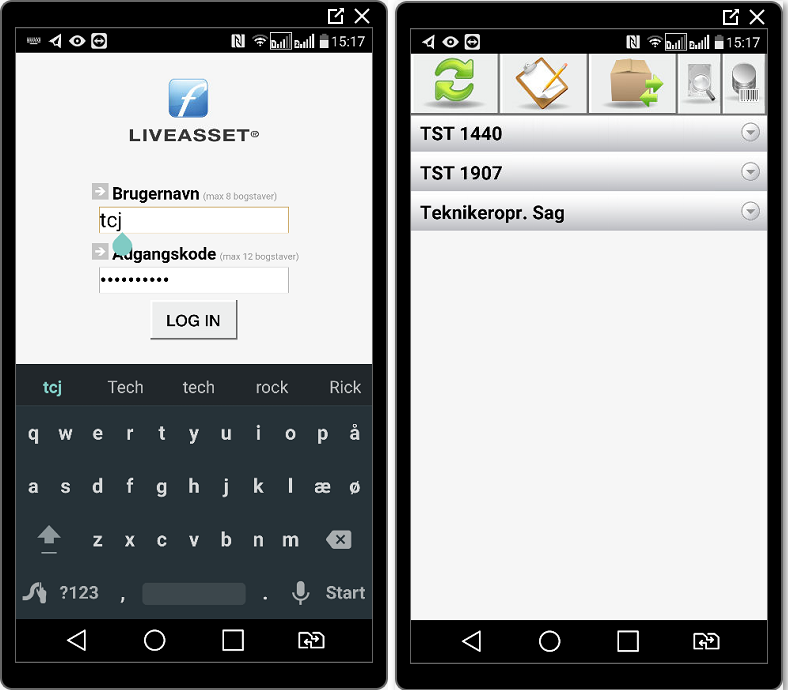
7. Log ind
Så snart du har konfigureret systemlinket kan du logge ind med dit sædvanlige brugernavn/adgangskode.