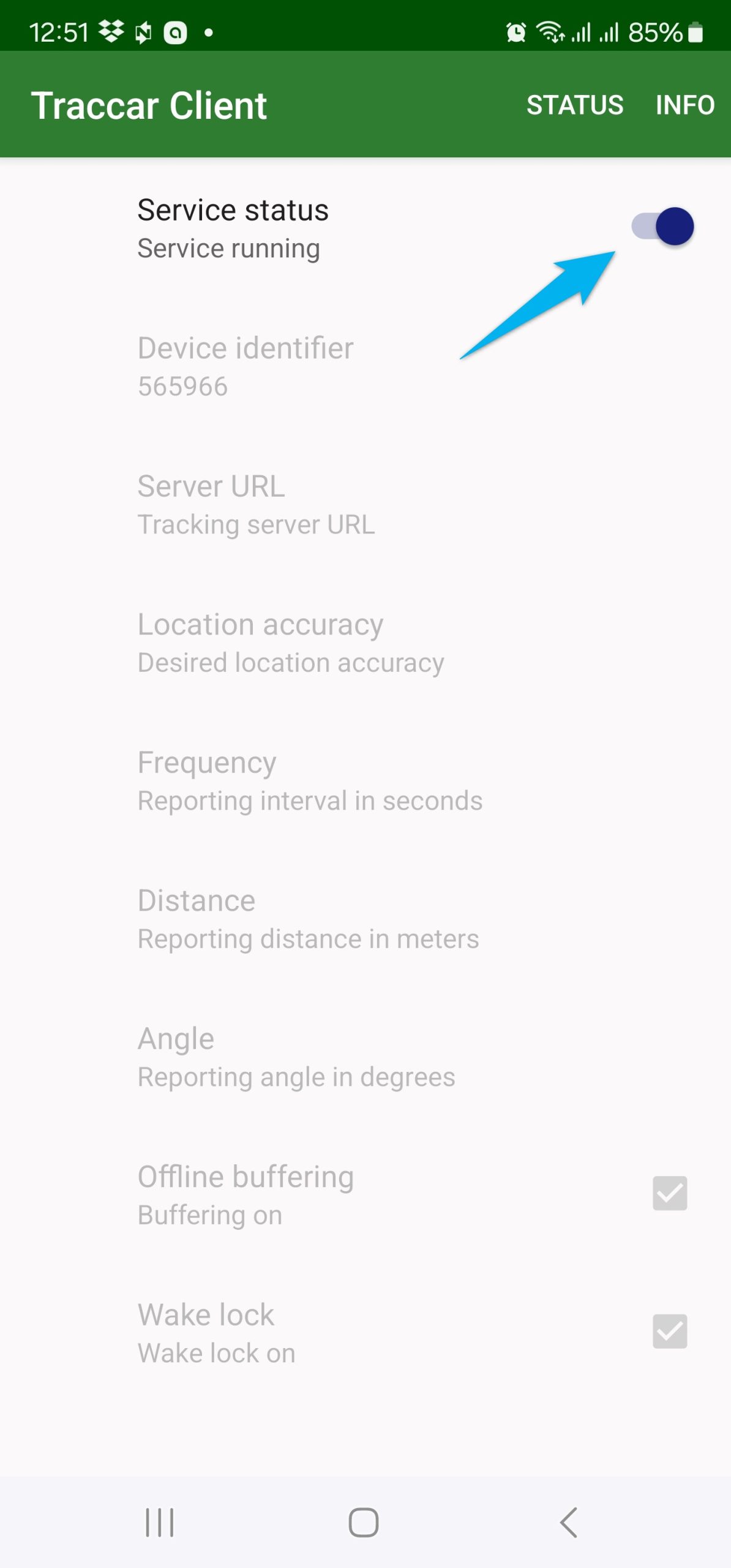
1. Installer APP’en Traccar Client på din enhed
Gå på din enhed til Google Play store og installer APP’en Traccar Client
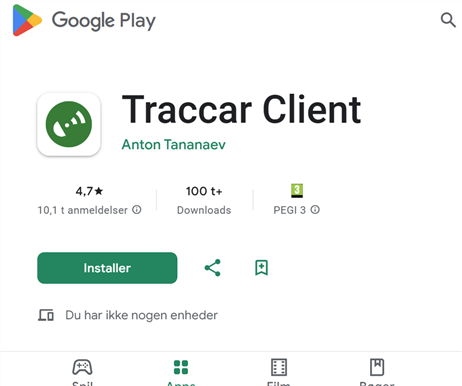
2. Sørg for at give APP’en de tilladelser der anmodes om under installationen:
Under installationen foreslår APP’en at tilkoble nogle rettigheder. Det er vigtigt at give alle de rettigheder der der anmodes om, for at enheden får lov at sende de nødvendige data.
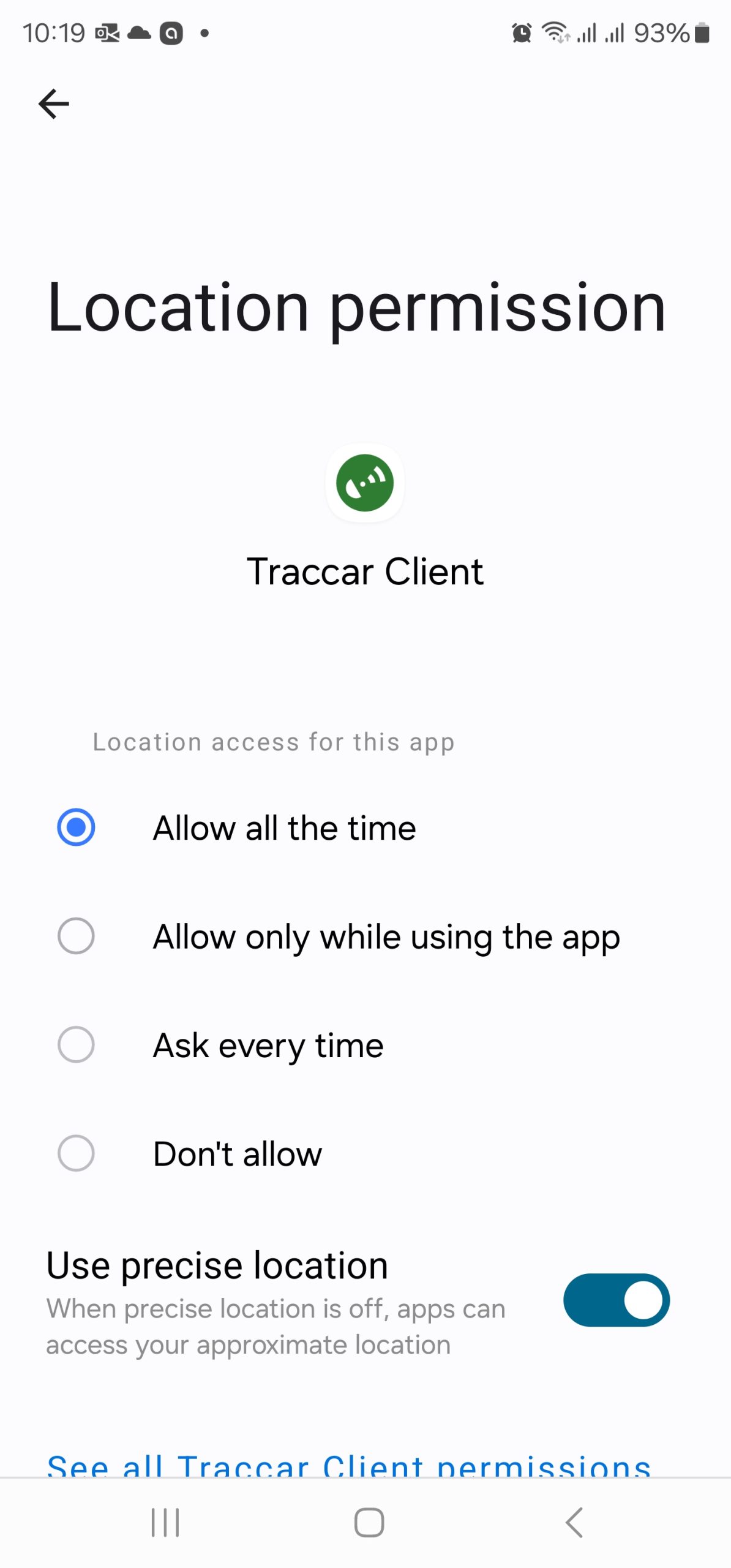
3. Åben APP’en og konfigurer som følger
3.1 Sæt server url til: http://gps.ioio.bz:5055 (bemærk ikke https)

3.2 Konfigurer Frequency til 180 (angiver hvor ofte enheden sender sin position – sæt ikke for lavt, det er ikke nødvendigt da enheden også sender på defineret distance – se det næste)
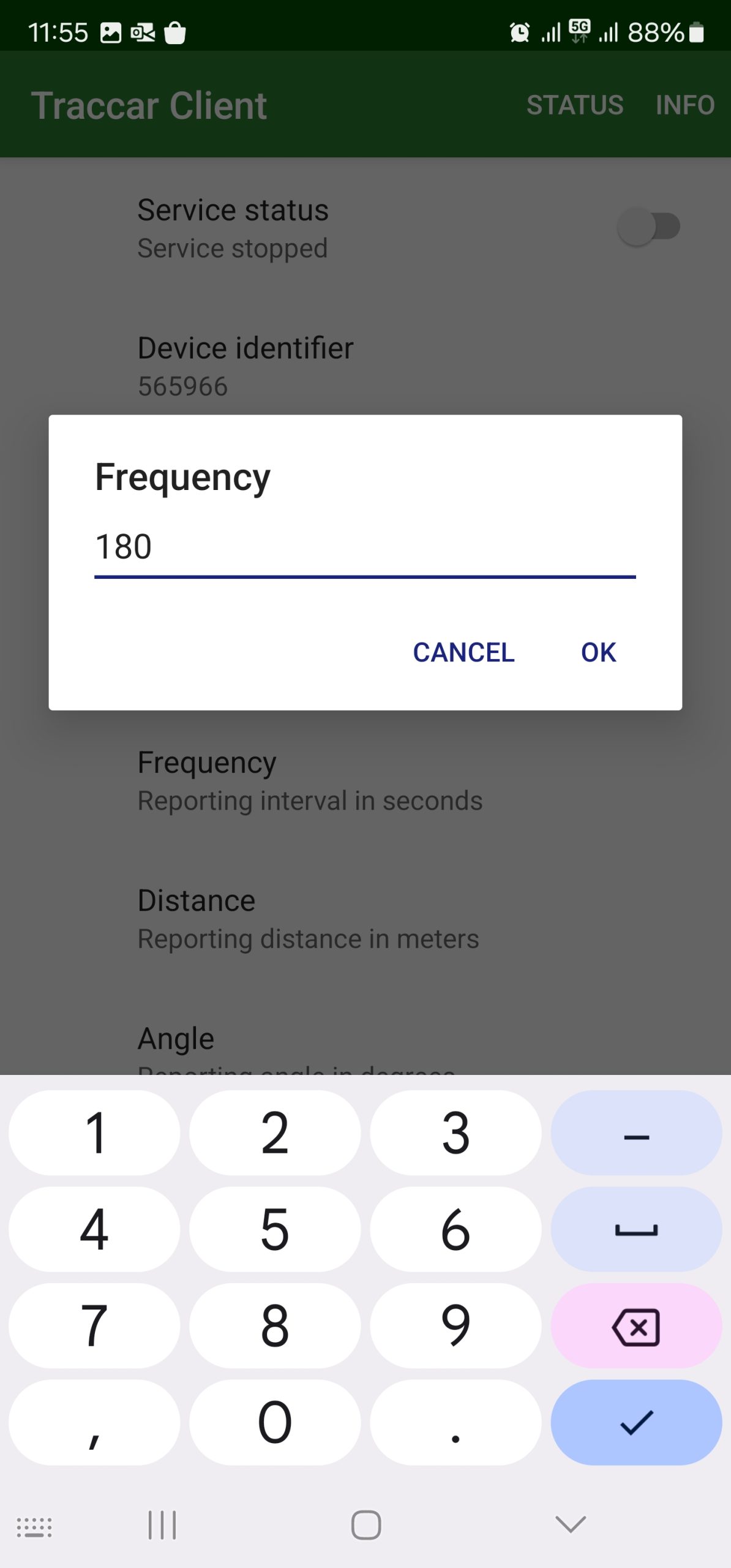
3.3 Konfigurer Distance til 200 (enheden sender ud over intervallet også hver gang den har flyttet sig 200m)
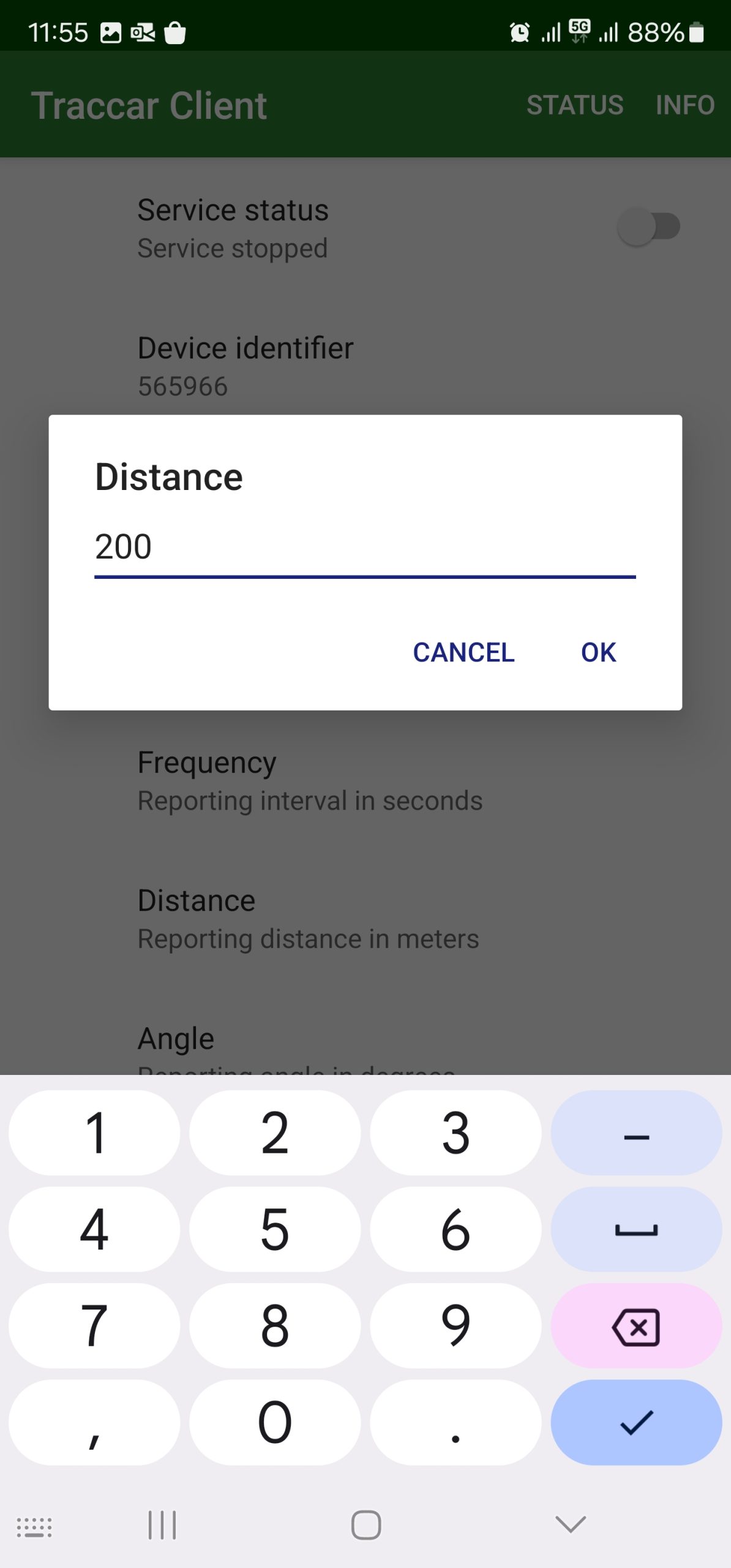
3.4. Noter på et stykke papir identifkationsnummeret der står under Device Identifier
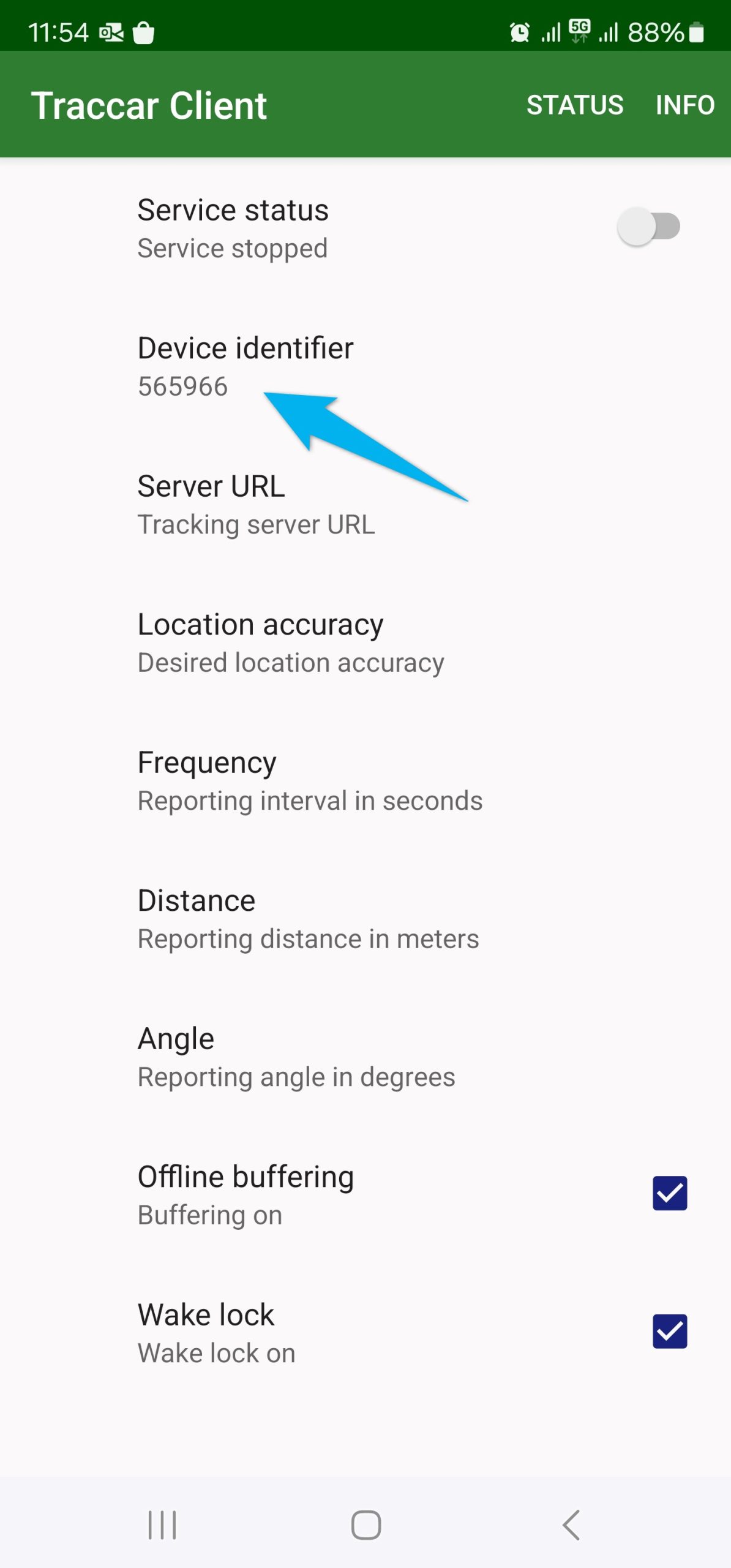
4. Log på PC ind i sporingssystemet
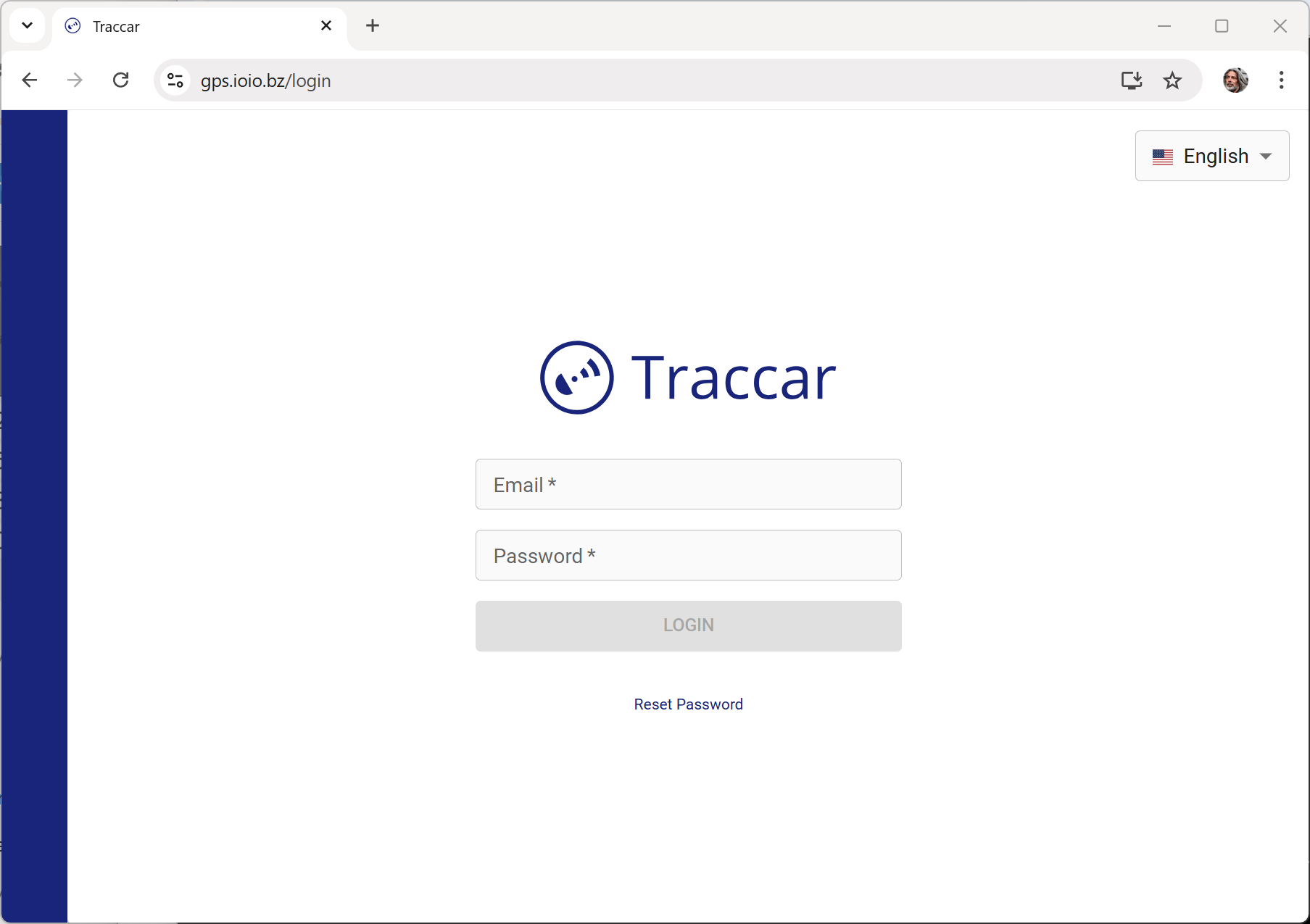
4.1 Gå i en browser til sporingssystemet
Gå til adressen https://gps.ioio.bz og log ind med det brugernavn og adgangskode du har fået oplyst.
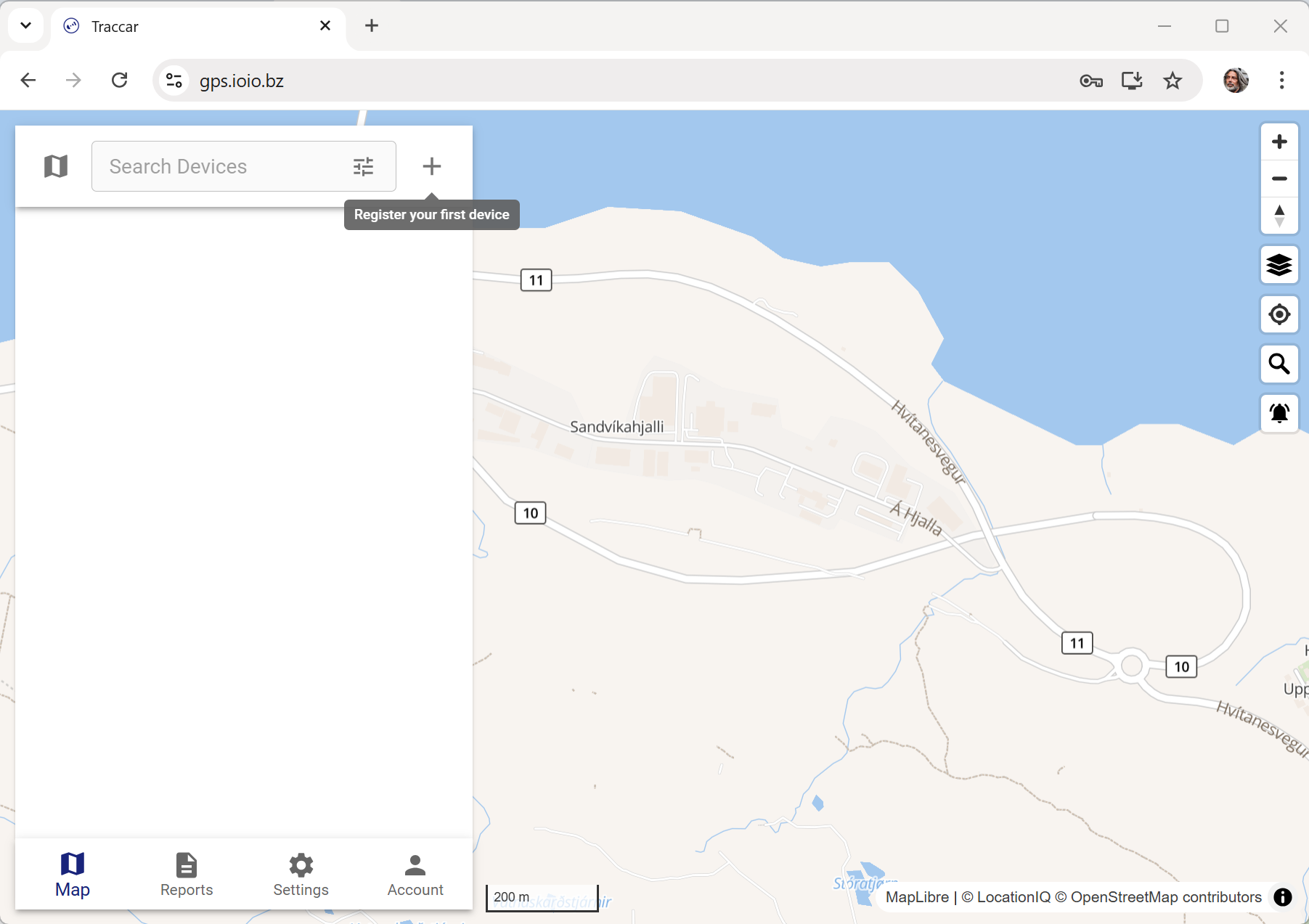
4.2 Klik på + Register your first device
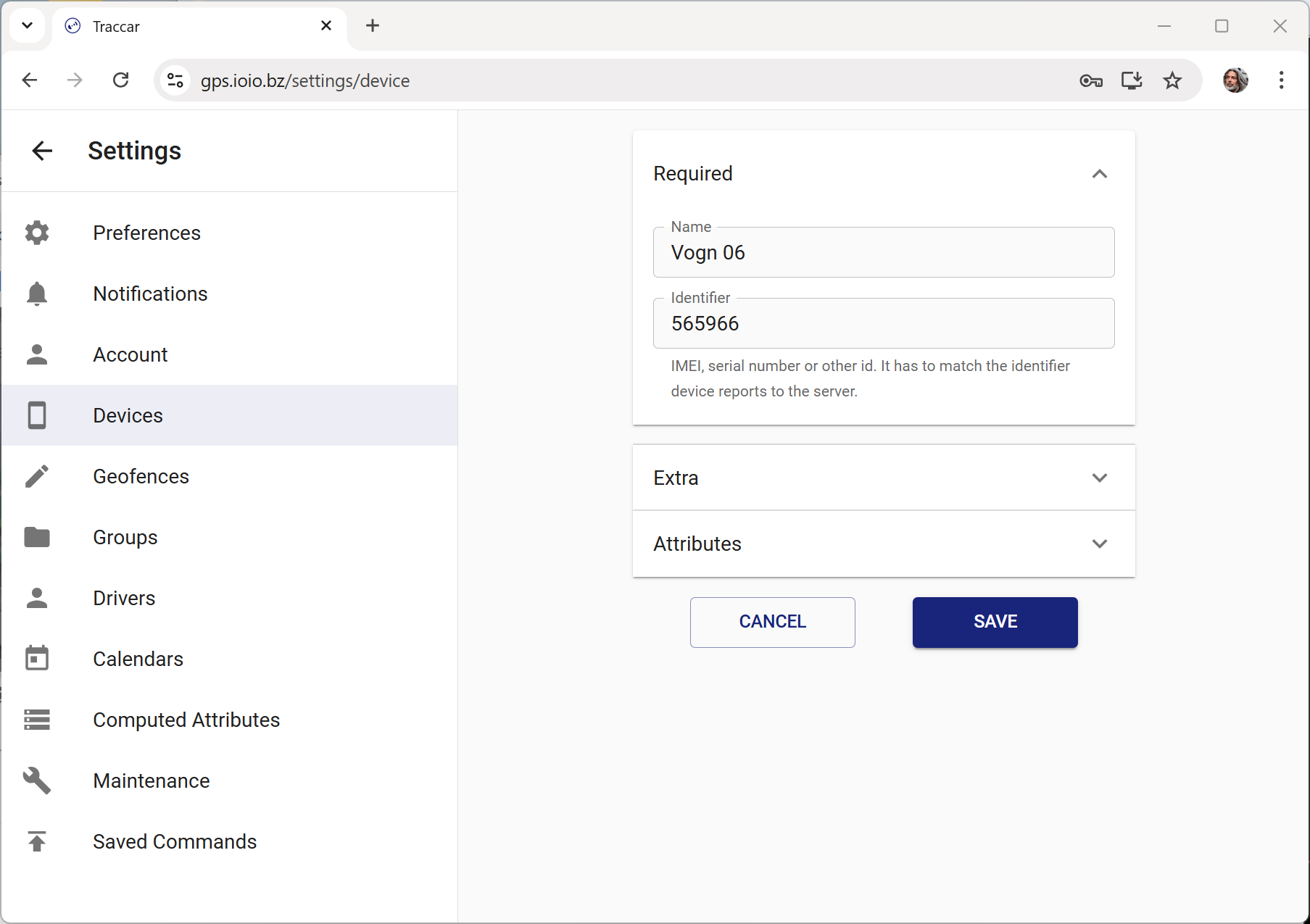
4.3 Udfyld Navn som du ønsker vognen skal vises med i systemet og indtast Device Idenfication nummeret du skrev ned på papiret da du installerede APP’en
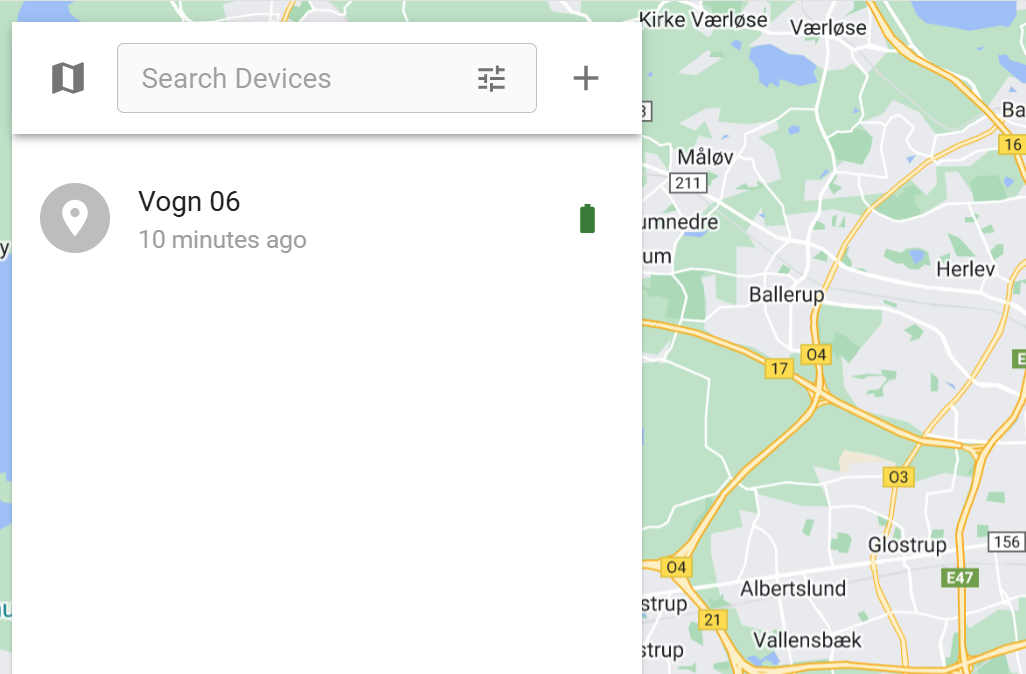
4.4 Vognen vises nu i systemet. Den live opdateres dog først når du har slået sporingen til i APP’en, se næste trin.
5. Tænd for indsending af sporingsdata i APP’en ved at toggle kontakten til
Nu hvor der er oprettet en vogn i sporingsystemet og APP’en er konfigureret kan vil ‘tænde’ den så den begynder at indsende data. Når du har tændt for sporingen skal vognen dukke op på kortet ovenfor.