Modtager du service fra en leverandør der anvender Liveasset, APP’en Liveasset Direct superbrugere i din virksomhed mulighed for at ordre service direkte i deres system. Det sparer alle for tid, og giver dig den kortest mulige respons, da servicekoordinatorer straks kan se din opgave og dispatche den til den rette tekniker.
Download Liveasset Direct APP’en
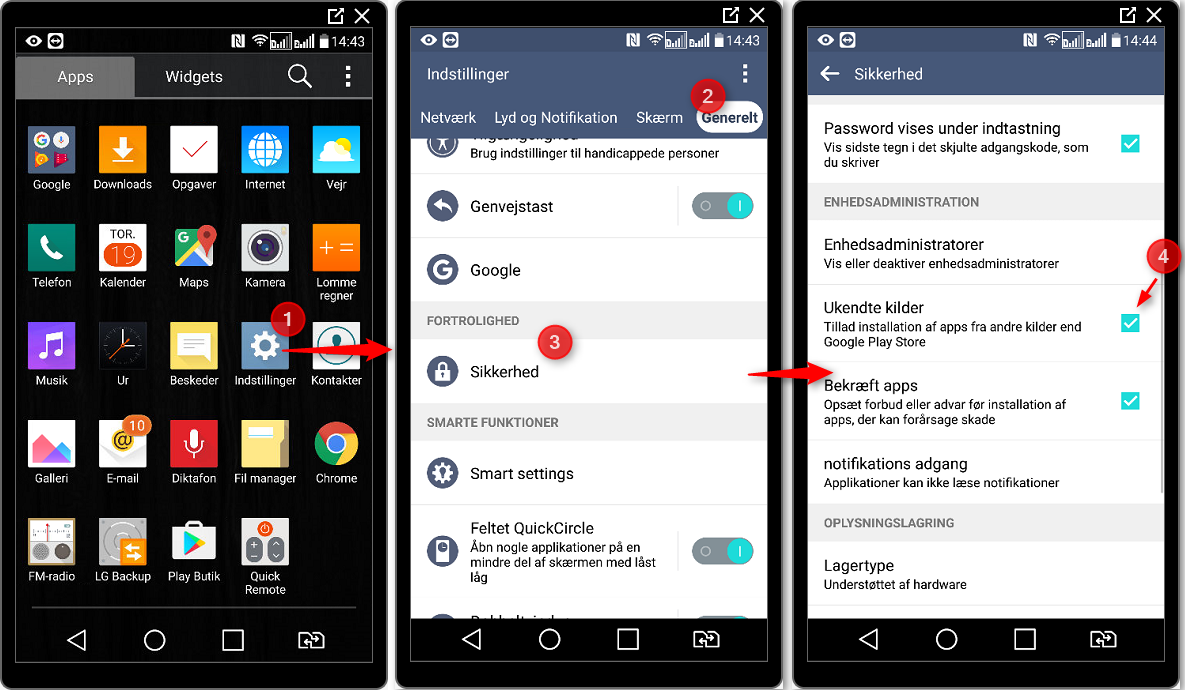
1. Konfigurer én gang for alle din smartphone/tablet til at tillade installation fra ‘Ukendte Kilder’
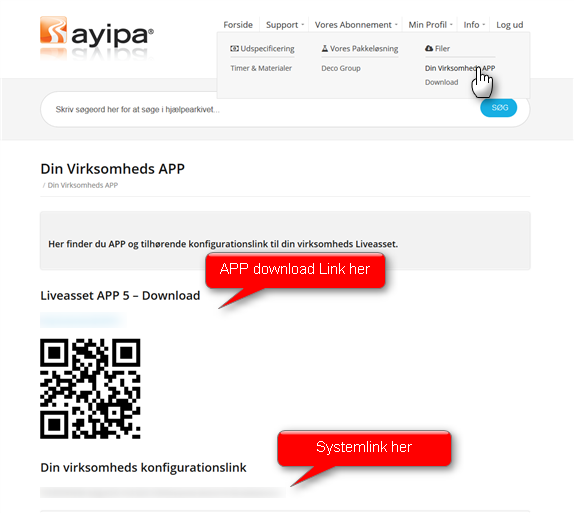
2. Bed din serviceyder oplyse Liveasset Direct download link
Din leverandør kan se og oplyse dig ved at kigge et et særlig kontrolpanel, kun de har adgang til.
3. Download vha. link eller QR kode APP installationsfilen på din enhed
Download App installationsfilen (APP-Liveasset-DIRECT.apk) ved at skanne QR koden eller indtaste linket du har fået tilsendt af din serviceyder, i din smartphone/tablets internetbrowser
4. Kør den downloadede APP installationsfil
Efter download der kun skulle tage nogle få sekunder, bliver du på mange enheder ofte spurgt om du vil åbne/køre filen – svar ja til dette. Alternativt kan du finde filen ved at swipe toppanelet ned. Som en sidste mulighed kan du med din enheds filnavigator finde filen ‘APP-Liveasset-DIRECT.apk’ i mappen Download og trykke på den der for at starte installationen.
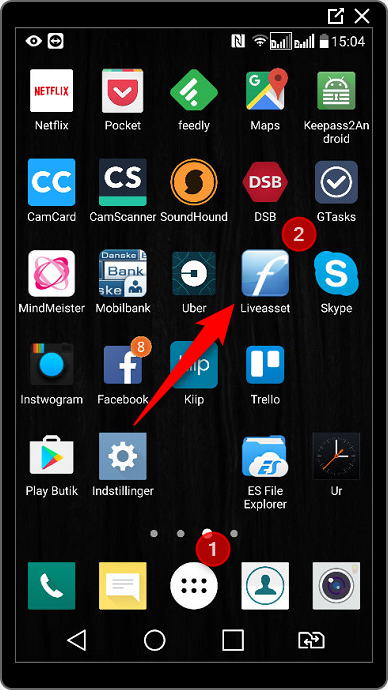
5. Start APP’en
Liveasset er nu at finde i din smartphone/tables oversigt over APP’s
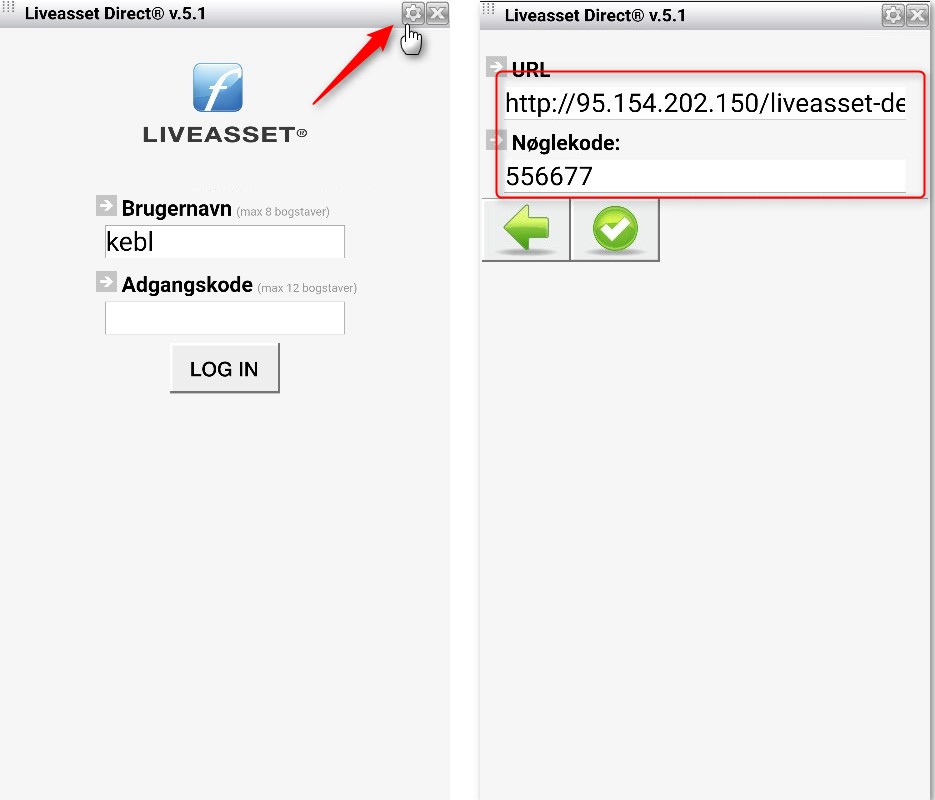
6. Konfigurer den installarede APP med din leverandørs systemlink + din virksomheds individuelle nøglekode
Din levverandø finder sit virksomheds systemlink på en særlig side kaldet ‘Din Virksomheds APP’, og låser derefter sites op som din virksomhed skal have adgang til at oprette serviceordrer på.
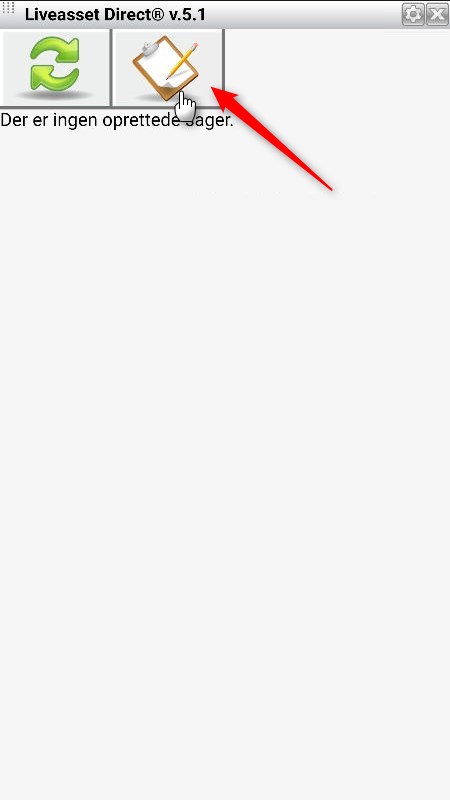
7. Log ind og påbegynd oprettelse af din sag
Når du er logget ind kommer du til oversigtssiden over dine opgaver. For at oprette en ny sag skal du trykke op ‘Opret opgave’-knappen.
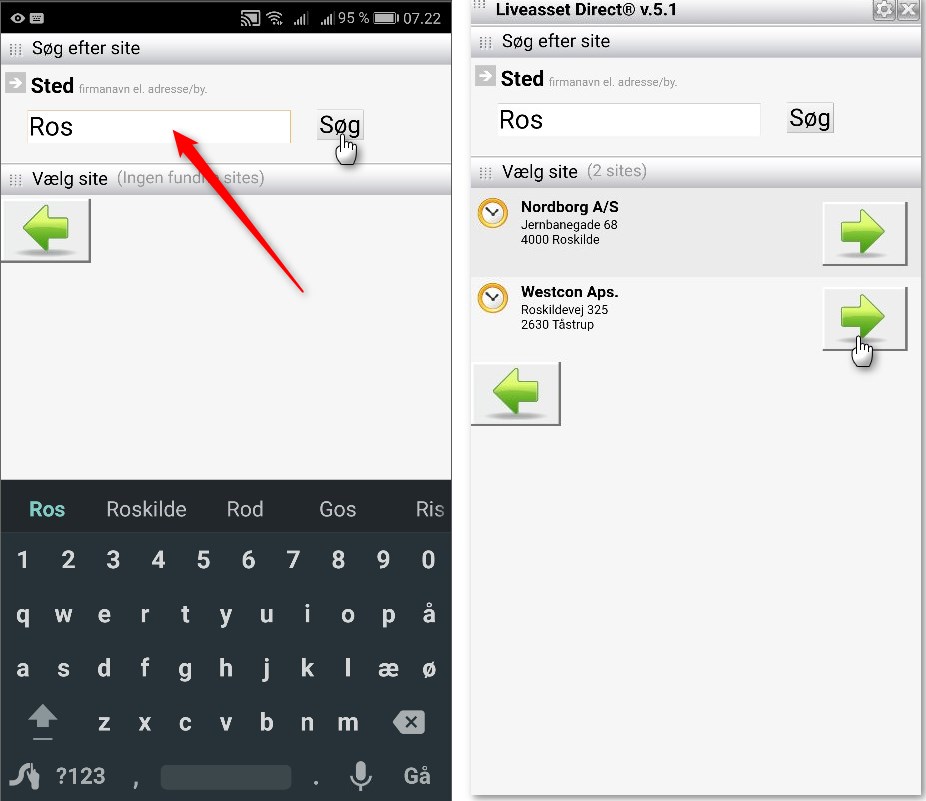
8. Fremsøg først sitet hvor du ønsker service udført
Søg nu på en del af din virksomheds navn eller adresse for at fremsøge udførselsstedet for servicen (stedet hvor du ønsker dit anlæg serviceret).
Her vises to sites som den pågældende virksomhed ejer, hvor der kan udføres service.
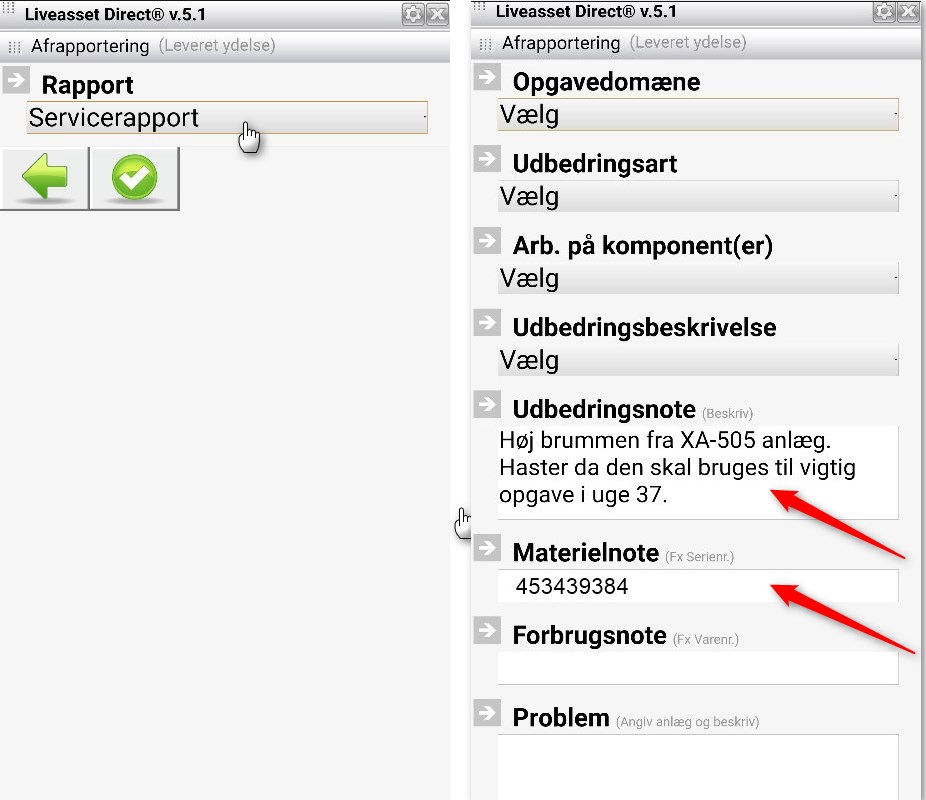
9. Vælg så punktet ‘Servicerapport’ i drop down og udfyld de 2 felter ‘Udbedringsnote’ og ‘Materielnote’
For at fortælle hvad servicen drejer sig om bedes du i feltet ‘Udbedringsnote’ beskrive problemet, og i feltet ‘Materielnote’ angive serienummer eller anden kort information der nøjagtigt kendetegner den maskine du vil have serviceret. Haster opgaven skal du nederst på siden sætte flueben i ‘Haster’.
10. Vent et øjeblik til der kommer en bekræftelse og tryk derefter på opdater pilen.
u kan du se din oprettede opgave
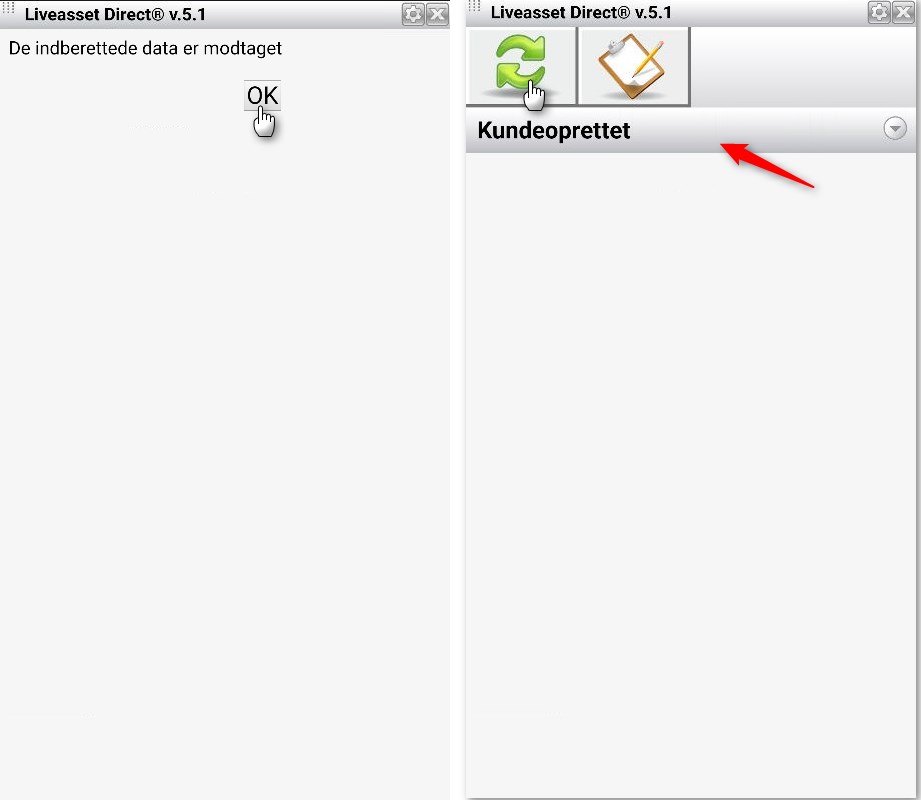
11. Ved tryk på opgavebjælken kan du se flere oplysniger
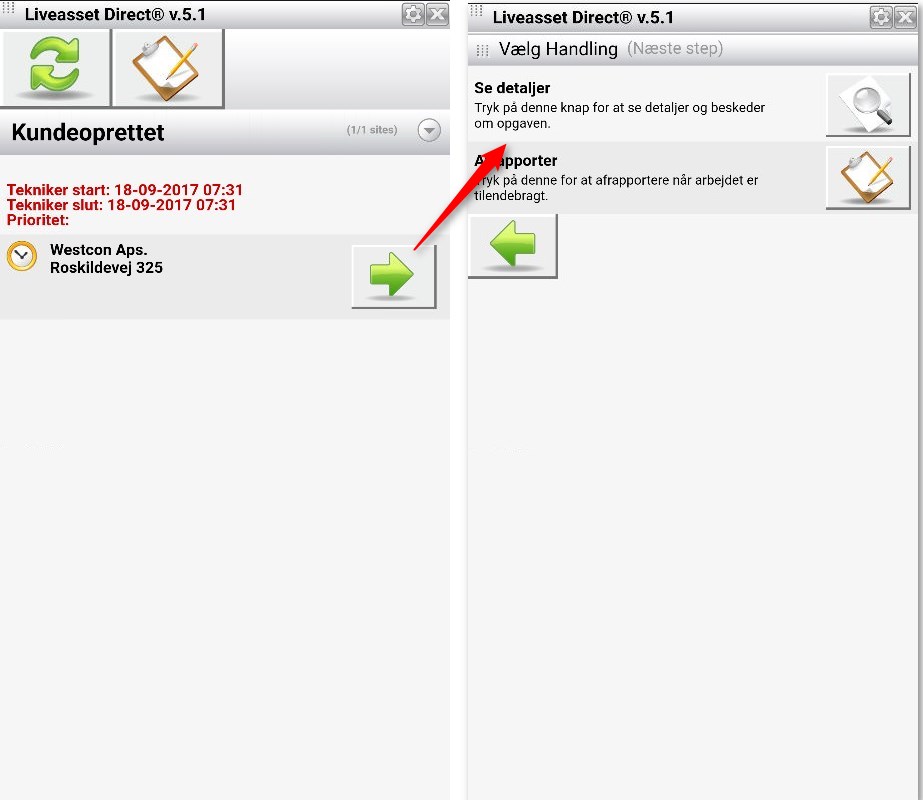
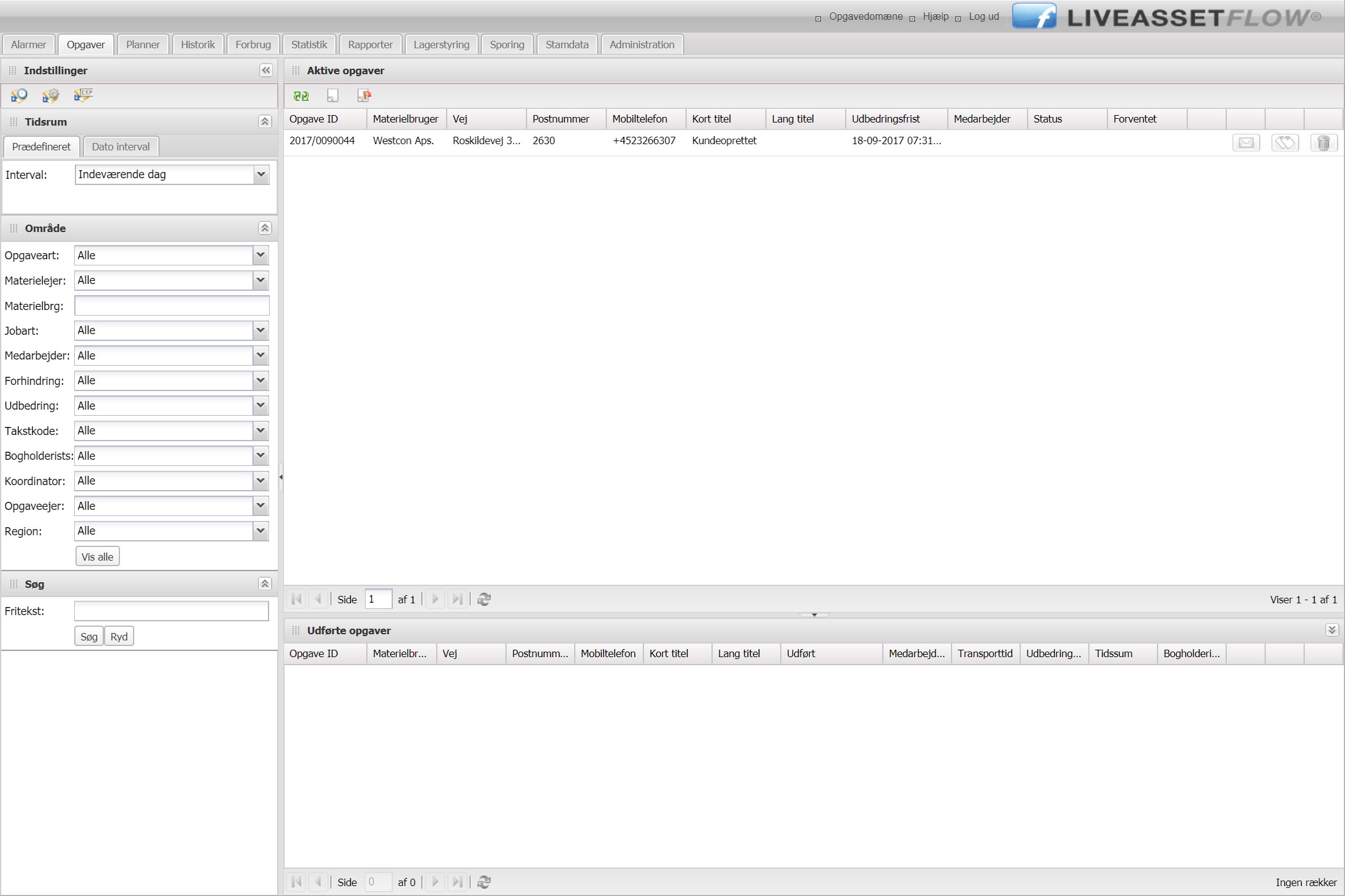
12. Din serviceleverandør ser straks din oprettede opgave i sit system som følger
Herfra kan de nemt og hurtig dispatche den til rette tekniker, for kortest mulig responstid.